|
|
| | |
| Está disponível uma nova aplicação:
O Portal Lexia
Trata-se de um Portal que constitui um ponto de entrada para várias funcionalidades da ferramenta Lexia
Este Portal regista as informações úteis e necessárias à aplicação Lexia (nomeadamente a identificação do veículo), as informações introduzidas no portal serão utilizadas ao longo da sessão e não será necessário introduzi-las uma segunda vez (ex :
introdução do VIN aquando de um telecarregamento calculador).
É nomeadamente possível :
-
lançar sessões de diagnóstico e de reparação num veículo
-
ter acesso a outros serviços associados ao diagnóstico, às teleactualizações da ferramenta, à assistência,...
-
configurar alguns parâmetros da aplicação Lexia, como o idioma, as informações do Ponto de Venda, etc.
| |
| | |
|
|
|
| | |
|
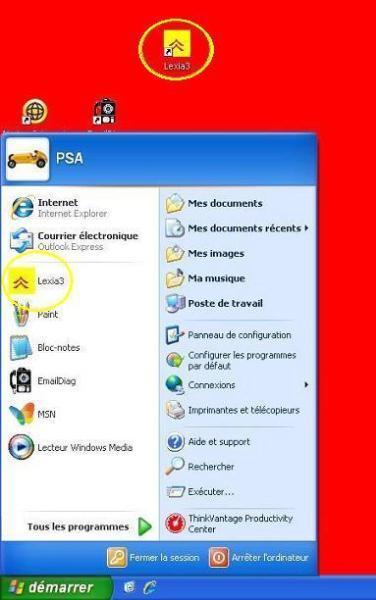
O portal LEXIA é lançado a partir do menu Iniciar ou do ambiente de trabalho Windows (cf ícone e menu).
|
|
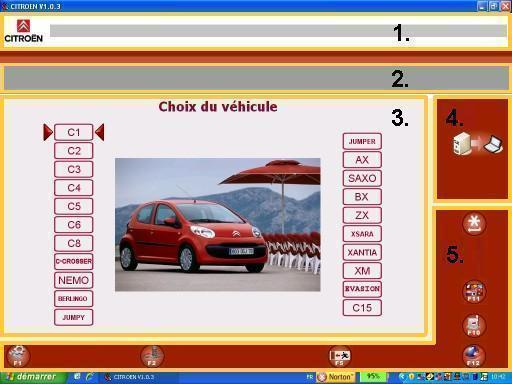
O interface principal deste Portal contém as quatro zonas seguintes :
-uma barra de informações (1.) que indica as mensagens ao utilizador
A abertura destas mensagens faz-se através do Internet explorer
- a barra de contexto (2.) que permite conhecer o contexto do ecrã em curso do portal.
NB :as informações que aí figuram são o tipo de veículo, o sub-tipo e VIN.
-a zona de trabalho (3.)
-o módulo das actualizações (4.)
-a barra de comando (5.) que contém os botões que permitem o lançamento das várias funcionalidades, bem como a navegação no portal.
|
|
Os botões presentes na barra direita e inferior permitem-lhe navegar no Portal Lexia
Designação
|
Botão
| Tecla teclado
|
Validação / OK
|

| Pressionar
|
Retroceder /
Anulação
|

| F9
|
Sair do Portal
|

| F5
|
Os botões presentes na barra direita e inferior permitem-lhe lançar as funcionalidades no Portal Lexia :
Designação
|
Botão
| Tecla teclado
|
Actualização
|

| Nenhuma
|
Gestão das aplicações
|

| F1
|
Medição física
|

| F2
|
Selecção do idioma
|

| F11
|
Assistência
|

| F10
|
Ligação Internet
|

| F12
|
a barra de informação :
Presente na parte superior do Portal, permite a visualização de 3 categorias de mensagens, identificáveis pela cor :
-As mensagens de informação
por exemplo as instruções de utilização, de modo a aprender a utilizar algumas funcionalidades da ferramenta
Estas mensagens aparecem em branco.
-As mensagens de aviso:
por exemplo para avisar sobre a utilização de uma versão obsoleta de uma aplicação.
Estas mensagens aparecem a laranja.
-As mensagens de alerta :
por exemplo um pedido de assistência não enviado.
Estas mensagens aparecem a vermelho de modo a chamar a atenção.
| 
|
As mensagens são visualizadas uma após a outra, com alguns segundos de pausa entre cada uma.
O facto de passar o rato pela barra pára o movimento, de modo a permitir ler com um máximo de conforto.
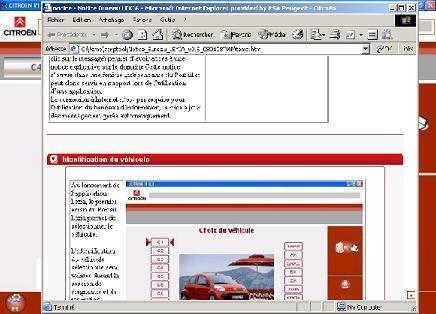
A selecção de uma mensagem (clicando na mensagem) permite ter acesso a uma explicação sobre o domínio
Esta explicação abre-se numa janela independente do Portal e pode servir de suporte aquando da utilização de uma aplicação (Cf imagem)
A ligação à Internet não é pedida para a utilização da barra de informação, a actualização das mensagens é gerida automaticamente.
| 
|
| |
| | |
|
|
|
| | |
|
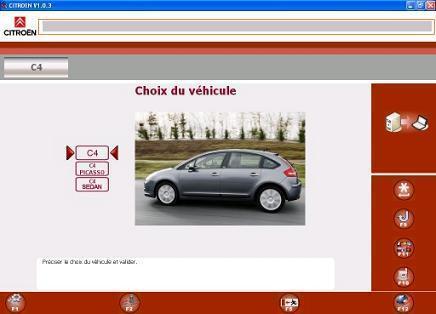
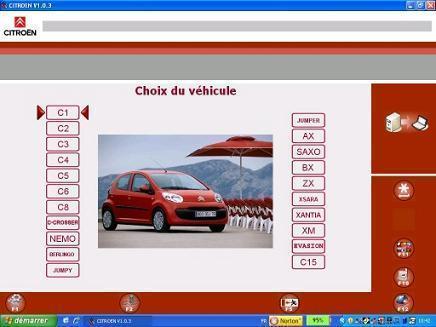
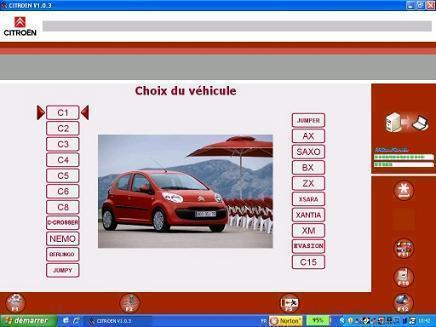
No lançamento da aplicação Lexia, o primeiro ecrã do Portal Lexia permite seleccionar o véiculo.
A identificação do veículo seleccionado será utilizada durante a sessão de diagnóstico e de reparação.
|
|
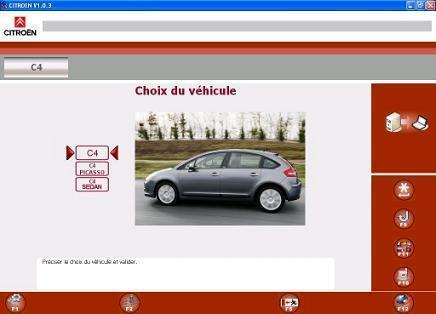
Assim que o veículo é seleccionado, e em função do mesmo, pode ser proposta uma selecção de modo a determinar a variante desejada
|
|
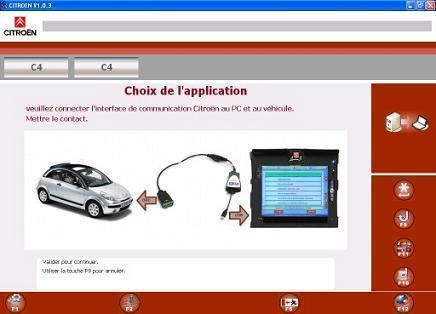
Um ecrã intermédio pode aparecer a avisar para que ligue o interface de comunicação ao veículo.
Uma vez efectuada a ligação, valide este ecrã.
|
|
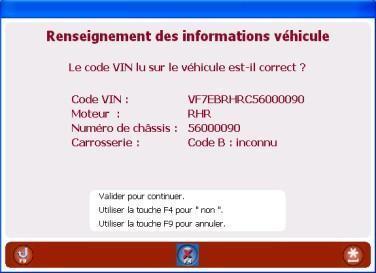
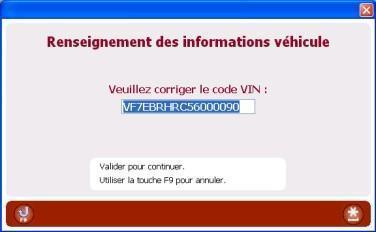
A ferramenta tenta recuperar automaticamente o VIN do veículo.
Clicar em validar para confirmar o N°VIN ou em F4 para modificar.
|
|
Este ecrã permite-lhe modificar o Nº VIN
|
|
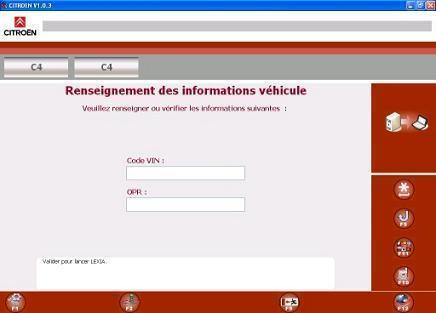
Se o VIN não puder ser lido automaticamente, um ecrã propõe que o introduza.
Este ecrã convida igualmente a introduzir o Nº OPR.
|
|
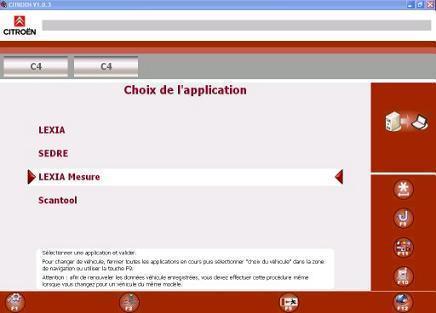
A selecão do veículo permite aceder ao menu de selecção das aplicações a lançar.
Este menu contém as seguintes aplicações:
LEXIA
SEDRE
MEDIÇÃO FÍSICA
SCANTOOL
|
|
| |
| | |
|
|
|
| | |
| O módulo das actualizações Internet está disponível a partir do Portal, através do ícone «», bem como a partir do menu « gestão das aplicações ».
As actualizações são demasiado importantes para que a ferramenta disponha dos últimos dados veículo e das últimas funcionalidades ou correcções de anomalias.
De cada vez que iniciar diariamente o Portal, uma janela propõe pesquisar novas actualizações.
Numa primeira fase, a ligação à Internet é verificada.
Se a ligação estiver activa, o Portal pesquisa as Actualizações.
Se não estiver disponível nenhuma actualização, o Portal avisá-lo-á.
Assim que as actualizações estiverem disponíveis, um ecrã lista-as.
As versões das actualizações mais recentes são visualizadas no topo da lista.
A selecção da versão de actualização mais recente selecciona automaticamente as anteriores.
|

|
Uma vez realizada a sua selecção, o Portal lança o procedimento de actualização.
A parte superior direita do Portal indica o estado do telecarregamento das actualizações.
|
|
Telecarregamento das actualizações
A barra superior indica o avanço global dos seus telecarregamentos de actualizações
.
A barra inferior indica o avanço de uma das actualizações em fase de carregamento.
As actualizações serão telecarregadas umas após as outras, sem outra acção por parte do utilizador.
|
|
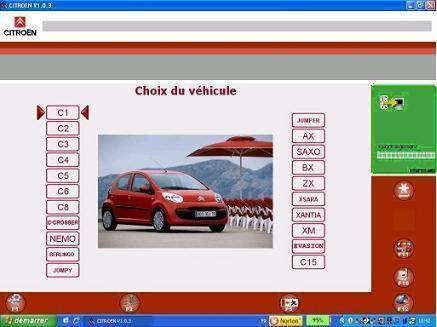
A passagem para verde da zona de telecarregamento significa que o conjunto das actualizações está prestes a ser instalado.
Para tal, basta parar o Portal, de seguida lançá-lo novamente.
Ao iniciar, o Portal informa que actualizará a aplicação.
Clicando em « mais detalhes », obtém-se o passo seguinte.
|
|
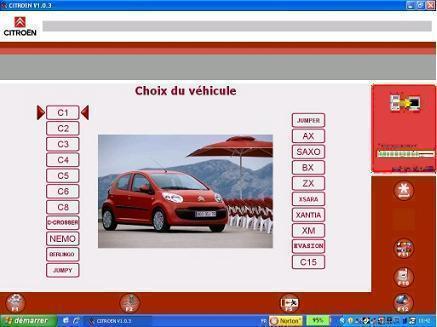
A passagem para vermelho da zona de telecarregamento significa que o telecarregamento foi interrompido.
Tal dever-se-á principalmente a uma perda de ligação Internet durante a actualização.
É possível clicar em « mais detalhes » de modo a obter o passo seguinte para prosseguir com o telecarregamento.
|
|
A ferramenta permanece acessível durante as actualizações, mas estas apenas serão efectivas após o fim do telecarregamento e um reinício do Portal.
| |
| | |
|
|
|
| | |
|
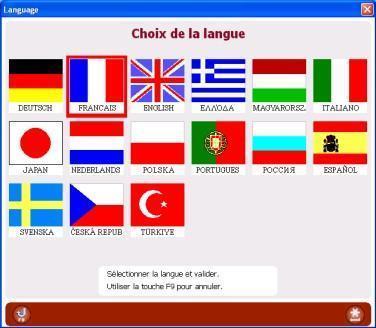
O botãopresente na barra de comando permite aceder a um ecrã no qual é possível seleccionar o idioma.
Por conseguinte, esta opção deixa de estar presente no menu de configuração da ferramenta LEXIA.
Os idiomas disponíveis são representados pela respectiva bandeira e descrição.
|
|
| |
| | |
|
|
|
| | |
|
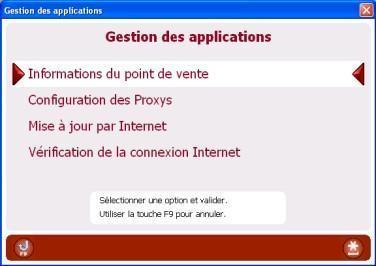
O botãoacessível a partir do Portal permite o acesso ao menu « Gestão das aplicações ».
Este menu contém os pontos de entrada de 4 funcionalidades :
|
|
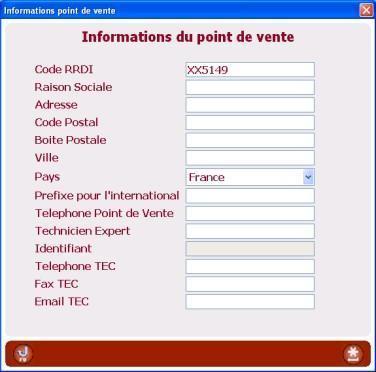
Informações do ponto de venda :
Este interface permite-lhe preencher as informações do seu ponto de venda.
NOTA :
O código RAC (código sagai) actualmente inroduzido no sua ferramenta LEXIA deve ser introduzido no campo código RRDI.
|
|
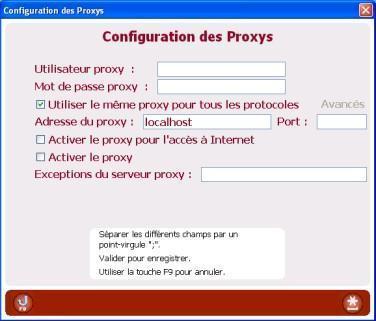
Configuração dos proxys :
Se a sua ligação rede utilizar um servidor proxy.
Este ecrã permite configurar os parâmetros relativos ao seu proxy.
A opção não é frequentemente utilizada mas pode revelar-se necessária para adaptar o PC à configuração rede local, de modo a permitir a ligação à Internet.
|
|
Actualização Internet :
Este ecrã permite-lhe aceder à funcionalidade « Actualização Internet », descrita anteriormente.
|
Cf.
parte Actualização.
Internet
|
Verificação da ligação Internet :
A opção de verificação da ligação Internet permite-lhe testar a sua ligação à Internet.
NB:
Se detectar um problema ao utilizar uma aplicação, verifique a sua ligação à rede, bem como a sua ligação Internet antes de contactar a assistência.
|
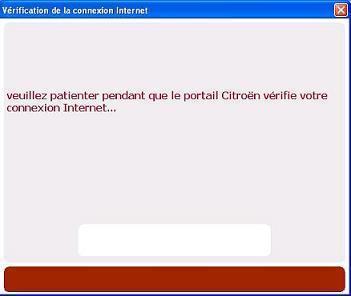
Verificação da ligação em curso
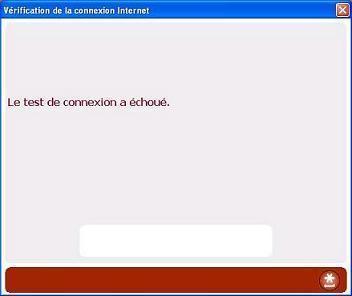
Ligação não detectada
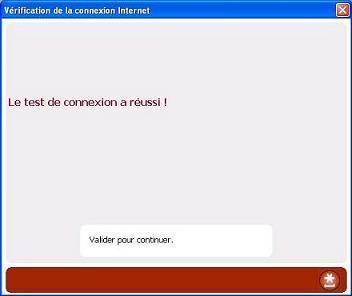
Ligação activa
|
| |
| | |
|
|
|
| | |
|
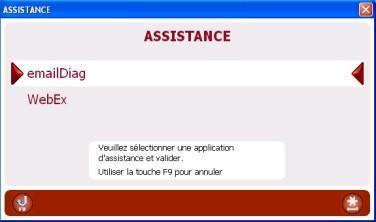
Este menu, acessível a partir da tecla F10, permite-lhe aceder às funcionalidades EmailDiag para os pedidos de assistência e Webex para as entregas à distância.
|
|
| |
| | |
|
|
|
| | |
|
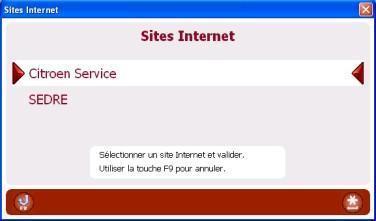
A teclado Portal permite-lhe aceder à ligação Citroën Service e Sedre.
|
|
| |
| | |
|
|
|
| | |
| O ponto de entradapermite aceder directamente à função medição física presente na aplicação LEXIA.
| |
| | |
|