|
|
| | |
| Доступно новое приложение
Портал Lexia
Речь идет о портале, который образует точку входа в различные функции диагностического прибора Lexia.
Данный портал регистрирует информацию, полезную и необходимую для использования прибора Lexia (в частности, по идентификации автомобиля). Информация, введенная в портал, будет использоваться в течение всего сеанса, и нет необходимости ее вводить во второй раз (например:
сохранение номера VIN при телезагрузке компьютера).
в частности, возможно:
-
открывать сеансы по диагностике и ремонту автомобиля
-
иметь доступ к другим операциям, связанным с диагностикой, дистанционным обновлением прибора, техподдержкой,...
-
конфигурировать некоторые параметры приложения Lexia, такие как язык, информация о точке продаж и т.д.
| |
| | |
|
|
|
| | |
|
Портал LEXIA запускается из меню СТАРТ или из окна Windows (иконы и меню).
|
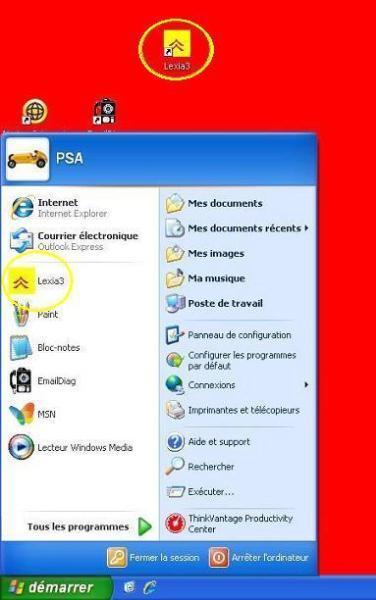
|
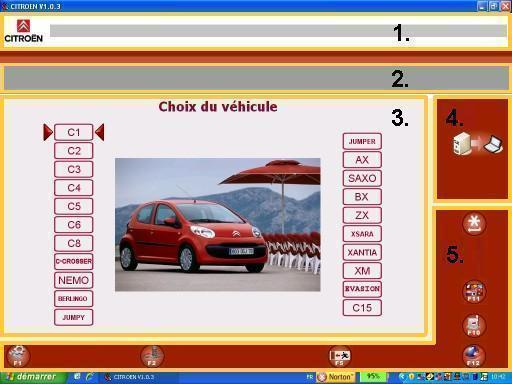
Основной интерфейс этого портала включает следующие четыре зоны:
- окно информации (1.), в которое выводятся сообщения для пользователя.
Открыть сообщения можно через Internet Explorer
- контекстная линейка (2.)позволяет ознакомиться с содержанием экрана при работе с порталом.
NB: информация, которая здесь появляется, относится к типу автомобиля, версии, VIN. - рабочая зона (3.) - модуль обновления (4.)- линейка управления (5.) содержит кнопки, позволяющие запускать различные функции и перемещаться по порталу.информация, которая здесь появляется, относится к типу автомобиля, версии, номеру VIN.
- рабочая зона (3.)
- модуль обновления (4.)
- линейка управления (5.) содержит иконки, позволяющие запускать различные функции и перемещаться по порталу.
|
|
Кнопки, расположенные в правом и нижнем поле, позволяют перемещаться по порталу Lexia:
Обозначение
|
Иконка
| Клавиша клавиатуры
|
Ввод / ОК
|

| Ввод
|
Возврат /
Отмена
|

| F9
|
Выйти из портала
|

| F5
|
Кнопки, расположенные в правом и нижнем поле, позволяют запускать функции портала Lexia :
Обозначение
|
Иконка
| Клавиша клавиатуры
|
Обновление
|

| Никакое
|
Управление приложениями
|

| F1
|
Физическое измерение
|

| F2
|
Выбор языка
|

| F11
|
Помощь
|

| F10
|
Связь с Интернетом
|

| F12
|
информационная панель:
Находясь в верхней части портала, она позволяет вывод 3 категорий сообщений, отличающихся по цвету:
информационные сообщения
например, инструкции по использованию различных функций прибора.
Эти сообщения появляются на белом поле.
- Предупреждающие сообщения:
например, для предупреждения пользователя об устаревшей версии приложения.
Эти сообщения имеют оранжевый цвет.
- Предупреждающие сообщения:
например, запрос на техподдержку не отправлен.
Эти сообщения выводяться в красном цвете для привлечения внимания.
| 
|
Сообщения выводятся одно за другим с интервалом в несколько секунд.
Если поместить мышь на строку, движение сообщений останавливается, что позволяет спокойно прочитать сообщение.
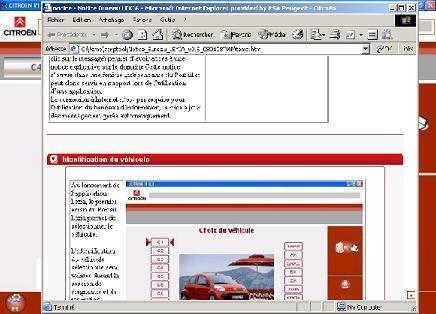
Выбор сообщения (шелчком на сообщении) позволяет перейти к инструкции и объяснению по данной теме.
Данная инструкция открывается в независимом окне портала и служат дополнительной поддержкой при работе с приложением (изображения)
Для использования окна информации не требуется соединение с Интернетом, обновление сообщений происходит автоматически.
| 
|
| |
| | |
|
|
|
| | |
|
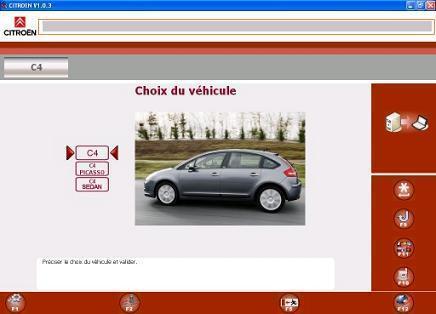
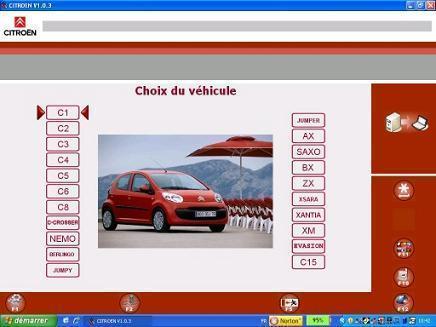
При запуске приложения Lexia первое окно портала позволяет выбрать автомобиль.
Идентификация выбранного автомобиля будет использоваться в течение сеанса диагностики и ремонта.
|
|
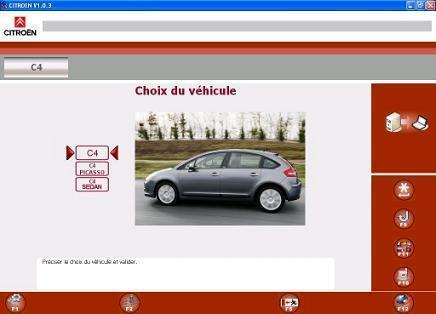
После выбора автомобиля и в зависимости от автомобиля, может быть предложено несколько вариантов для принятия правильного решения.
|
|
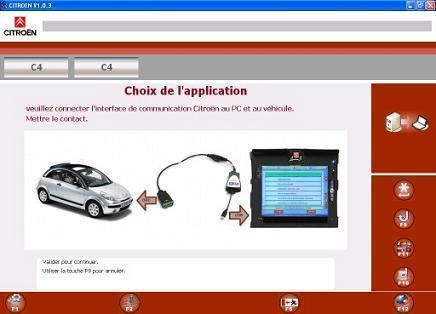
Может появиться промежуточный экран с указанием присоединить коммуникационный интерфейс к автомобилю.
Подтвердите данное окно, после выполнения соединения.
|
|
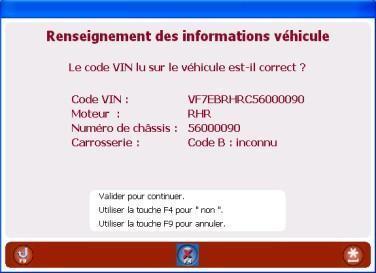
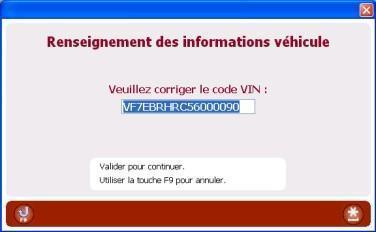
Прибор попытается автоматически определить VIN автомобиля.
Щелкните для подтверждения номера VIN или на F4 для его изменения.
|
|
Данное окно позволяет вам изменить номер VIN
|
|
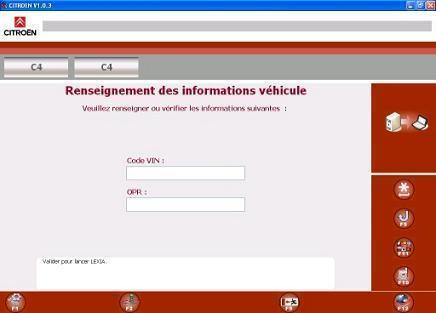
Если VIN не был прочитан автоматически, экран предложит его прочитать.
Данный экран также предлагает вам ввести номер OPR.
|
|
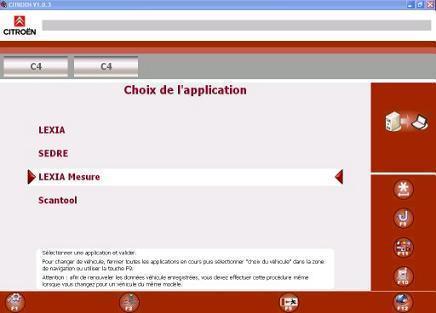
Выбор автомобиля позволяет выйти в меню выбора приложения для запуска
Это меню содержит следующие приложения:
LEXIA
SEDRE
ФИЗИЧЕСКИЕ ИЗМЕРЕНИЯ
ДИАГНОСТИЧЕСКИЙ ПРИБОР
|
|
| |
| | |
|
|
|
| | |
| Модуль соединения Интернетом доступен в портале с помощью иконки "", так же как через меню "управление приложениями".
приведение в соответствие очень важно, чтобы прибор располагал последними данными об автомобиле и новых возможностях информационной системы или исправлении дефектов.
При каждом ежедневном первом подключении к порталу появляется окно с предложением поиска новых обновлений.
В начале проверяется соединение с Интернетом.
Если соединение активно, портал ведет поиск обновления.
Если никакое обновление недоступно, портал извещает об этом.
Если обновления доступны, на экран выводится их список.
Самые последние обновления помещаются в начале списка.
При выборе самого последнего обновления автоматически выбираются все предыдущие.
|

|
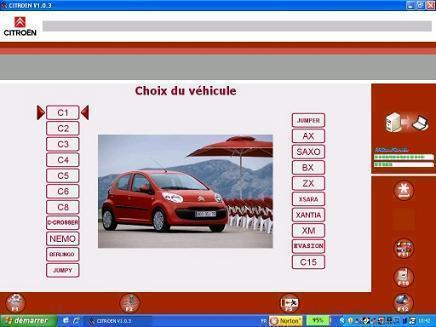
Сразу после подтверждения сделанного вами выбора, портал запускает процедуру обновления.
В верхней правой части эрана отображается состояние телезагрузки обновления.
|
|
Телезагрузка обновлений
Верхняя линейка показывает общий ход загрузки обнов
лений.
Нижняя линейка показывает ход загрузки каждого обновления.
Обновления будут загружаться одно за другим без вмешательства пользователя.
|
|
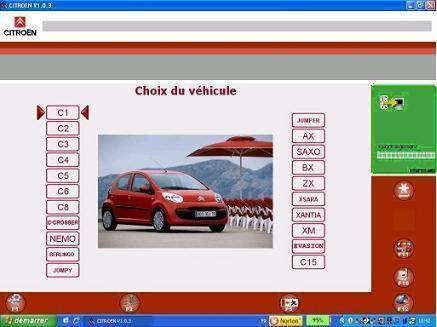
Переход в зеленый цвет зоны телезагрузки показывает, что обновления готовы к инсталляции.
Для этого достаточно выключить и снова включить портал.
При повторном запуске портал информирует, что обновление приложения выполнено.
Если щелкнуть на "plus de détails" (более подробно), то выводится рекомендуемый порядок действий.
|
|
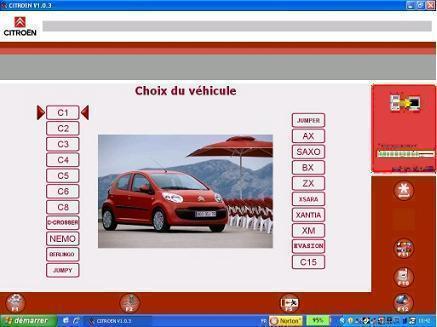
Если зона телезагрузки становится красной, это означает прерывание процедуры телезагрузки.
Это происходит, в основном, когда связь с Интернетом прерывается во время обновления.
Можно щелкнуть на « plus de détails » (более подробно), чтобы ознакомиться с порядком действий по продолжению телезагрузки
|
|
Прибор остается доступным во время загрузки обновлений, но обновления станут доступными только после завершения телезагрузки и перезагрузки портала.
| |
| | |
|
|
|
| | |
|
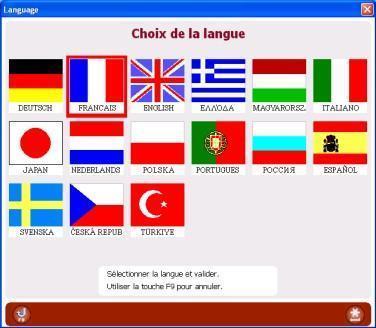
Кнопкана линейке управления позволяет выйти в экран, в котором можно выбрать язык.
Таким образом, данная опция больше не присутствует в меню конфигурации прибора LEXIA.
Доступные языки отображены в виде соответствующих флагов и названий.
|
|
| |
| | |
|
|
|
| | |
|
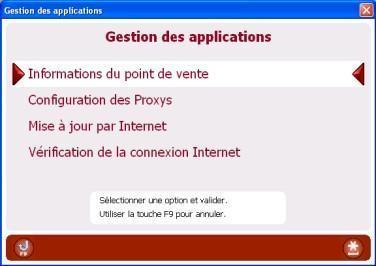
Кнопкадоступна, после того как портал позволит выйти в меню "Управление приложениями"
Это меню позволяет войти в 4 функции:
|
|
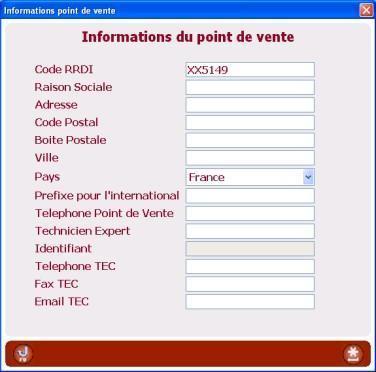
Информация о точке продажи
Данный интерфейс позволяет получить информацию о точке продажи автомобиля.
ПРИМЕЧАНИЕ:
Код RAC находящийся в вашем приборе LEXIA должен находиться в поле кода RRDI.
|
|
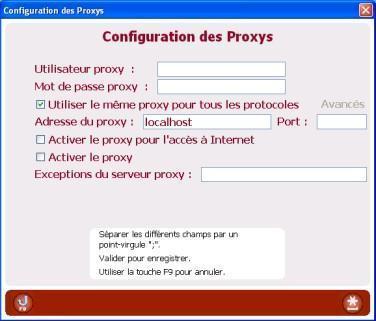
Конфигурация отдаленного сервера:
Если ваше соединение с сетью использует удаленный сервер.
Данный экран позволяет конфигурировать параметры, относящиеся к удаленному серверу.
Опция используется редко, но в ней может возникнуть необходимость для адаптации компьютера к конфигурации местной сети, чтобы позволить выход в Интернет.
|
|
Обновление из Интернета:
Данный экран позволяет выйти к функции "Обновление из Интернета", описанной выше.
|
Сравнить
часть Обновление
Интернет
|
Проверка соединения с Интернетом
Опция проверки соеинения с Интернетом позволяет проверить соединение с Интернетом.
Например:
Если вы встретились с проблемой при использовании приложения, проверьте соединение с сетью,так же как соединение с Интернетом перед обращением за помощью.
|
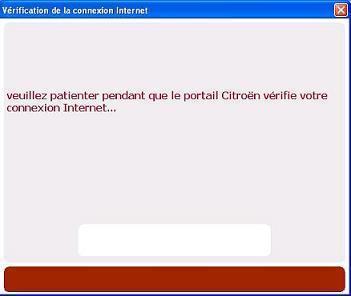
Идет проверка соединения
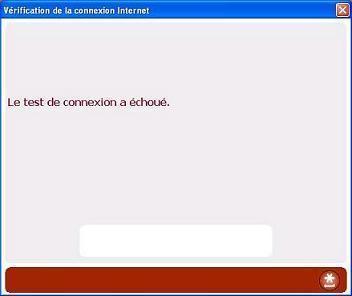
Соединение невозможно обнаружить
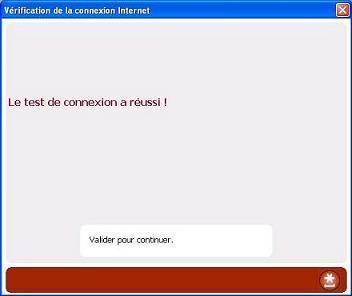
Соединение активно
|
| |
| | |
|
|
|
| | |
|
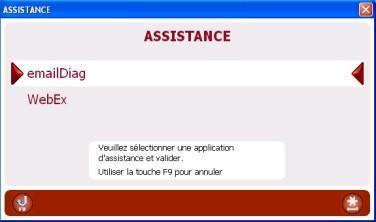
Доступ в это меню: после нажатия кнопки F10 вы попадаете в функцию EmailDiag для обращения за техподдержкой и к Webex для дистанционного принятия решений.
|
|
| |
| | |
|
|
|
| | |
|
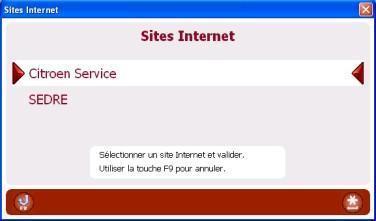
Кнопкапортала позволяет подключиться к Citroën Service и Sedre.
|
|
| |
| | |
|
|
|
| | |
| точка входапозволяет непосредственно войти в функцию физических измерений в приложении LEXIA.
| |
| | |
|