|
|
| | |
| Ko je orodje posodobljeno in prejmete posodobitev CD 43 Lexia 3, mora pooblaščena Citroënova mreža (RAC)
opraviti aktiviranje na posameznih računalnikih, na katerih je nameščena programska oprema Lexia 3.
Za to morate predhodno poskrbeti, da:
-
so ob začetku postopka aktiviranja vse naprave povezane z internetom;
-
imate pri sebi kodo RRDI poslovnega mesta.
| |
| | |
|
|
|
| | |
|
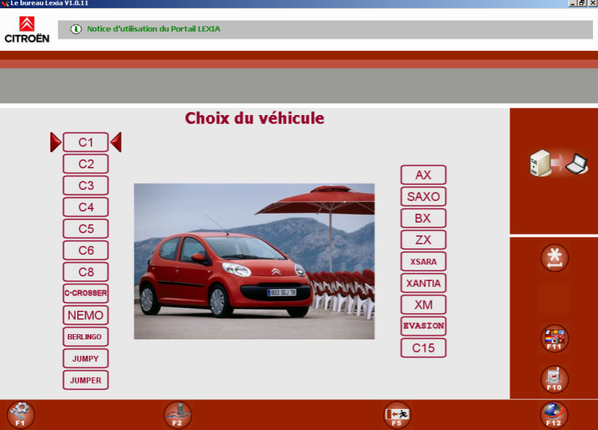
Zaženite portal Lexia in pritisnite tipko F1 za dostop do menija "Upravljanje aplikacij".
|
|
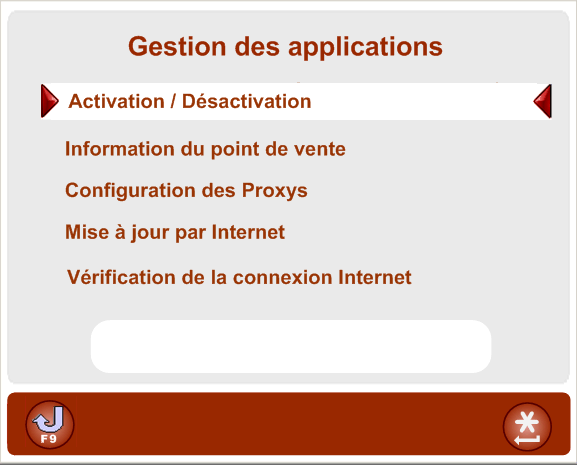
Izberite meni "Aktiviranje/Deaktiviranje" in potrdite s klikom na tipko " ". ".
|
|
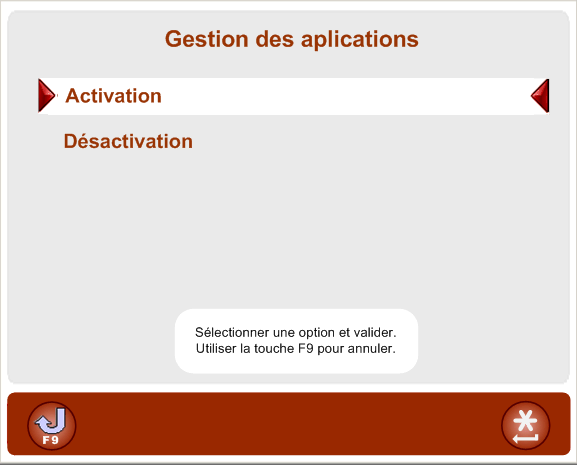
Izberite meni "Aktiviranje" in potrdite s klikom na tipko "".
|
|
| |
| | |
|
|
|
| | |
|
Ob prvem samodejnem aktiviranju mora uporabnik vnesti kodo RRDI svojega poslovnega mesta, ki jo je prejel od družbe Automobiles Citroën.
Orodje LEXIA se nato poveže s strežniki PSA in samodejno prenese podatke za izvedbo aktiviranja, kot so prepoznavna koda osebnega računalnika in vrsta proizvoda.
Če ima poslovno mesto na voljo vsaj eno prosto licenco, strežnik računalniku samodejno pošlje nazaj potrdilo o aktiviranju, s čimer se omogoči takojšnja uporaba diagnostičnega orodja.
Opomba:
poslovno mesto mora imeti toliko licenc, kolikor ima diagnostičnih orodij.
Če ima poslovno mesto dve orodji, mora imeti tudi dve licenci in torej dve naročnini.
Opomba:
samodejno aktiviranje je enostaven in hiter postopek, za katerega potrebujete le nekaj minut (~ 5 minut).
Če postopek ni bil uspešno izveden ali je prišlo do napake na internetni povezavi, lahko orodje aktivirate ročno s klicem službe za pomoč ACTIA, kjer vam bodo pomagali opraviti vse potrebne korake (glej naslednje poglavje).
Kljub temu pa te možnosti ne priporočamo, ker vam bo vzela veliko več časa in je izvedba veliko bolj zapletena.
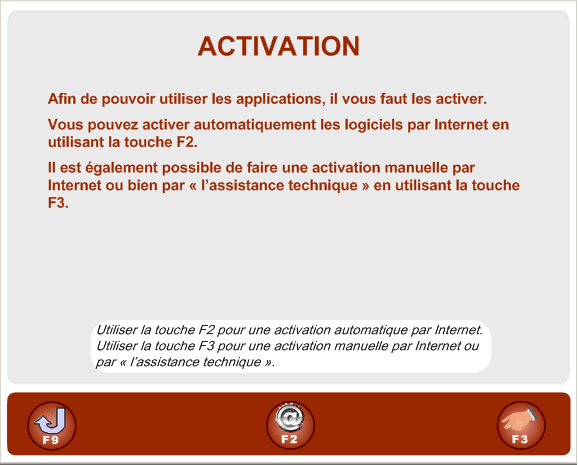
Za samodejno aktiviranje vašega orodja prek interneta pritisnite tipko F2.
|
|
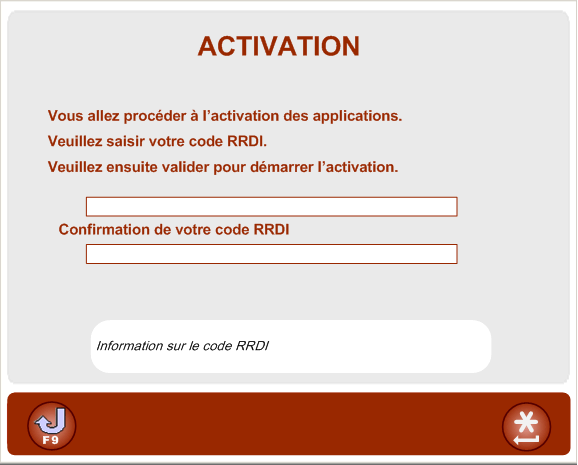
V prvo polje vnesite kodo RRDI in jo v drugem polju še enkrat potrdite.
Potrdite s klikom na tipko "".
|
|
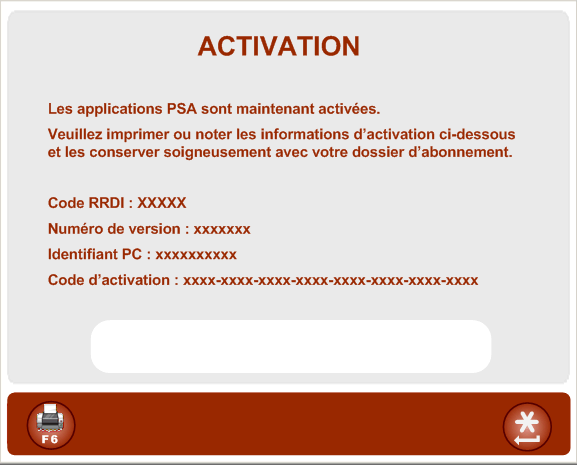
Te podatke zabeležite ali shranite in potrdite s klikom na tipko ""; s tem se postopek aktiviranja zaključi.
|
|
| |
| | |
|
|
|
| | |
|
V primeru ročnega aktiviranja (če na primer
uporabnik nima internetne povezave) mora uporabnik v orodje vnesti kodo RRDI in jo skupaj s podatki, ki jih odčita iz orodja (na primer prepoznavno kodo osebnega računalnika in kodo zahtevka za dostop do strežnika), posredovati službi za pomoč ACTIA.
Ko služba za pomoč ACTIA opravi aktiviranje na strežniku WRS, mora uporabnik v orodje vnesti kodo za aktiviranje, ki jo je prejel, s čimer zaključi postopek in mu je omogočena uporaba diagnostičnega orodja.
Za ročno aktiviranje orodja pritisnite tipko F3.
|
|
V prvo polje vnesite kodo RRDI in jo v drugem polju še enkrat potrdite.
Potrdite s klikom na tipko "".
|
|
Potrdite s klikom na tipko "".
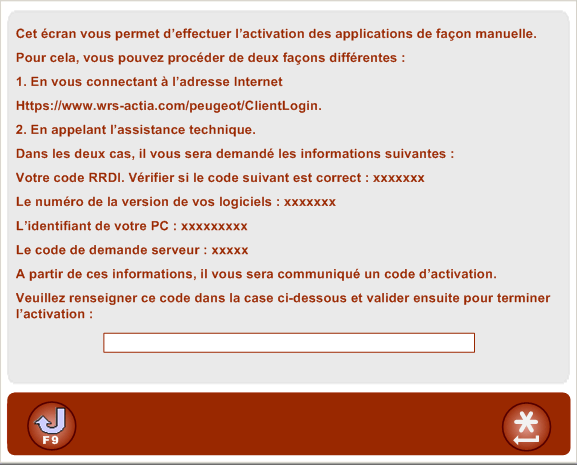
Pokličite službo za pomoč ACTIA in ji posredujte vašo kodo RRDI, številko in verzijo vaše programske opreme, prepoznavno kodo vašega osebnega računalnika in kodo zahtevka za dostop do strežnika.
Služba za pomoč ACTIA vam bo dodelila kodo za aktiviranje, ki jo vnesete v prikazano okno.
Potrdite s klikom na tipko "".
Opomba:
koda za aktiviranje je sestavljena iz več sklopov črk in številk, ločenih z vezaji.
|
|
Te podatke zabeležite ali shranite in potrdite s klikom na tipko ""; s tem se postopek aktiviranja zaključi.
|
|
| |
| | |
|
|
|
| | |
|
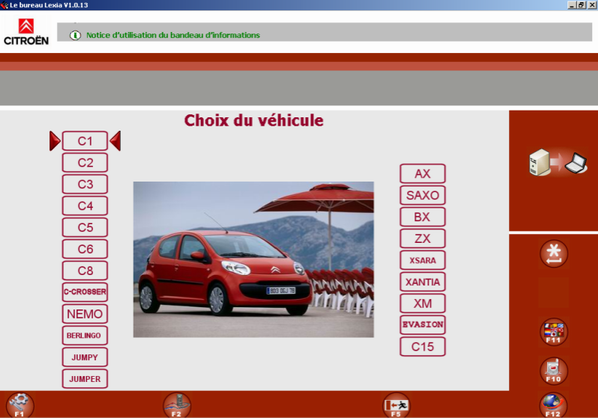
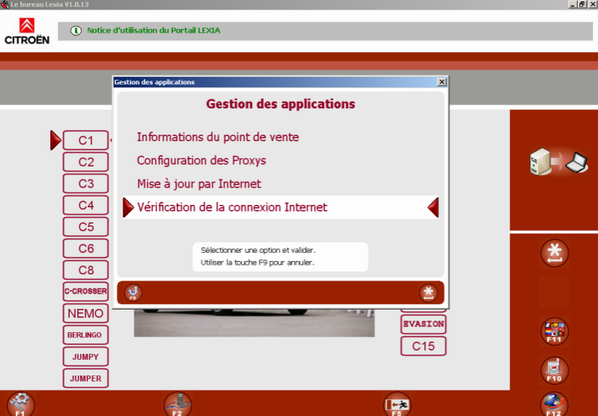
V portalu Lexia pritisnite tipko F1 za dostop do menija "Upravljanje aplikacij".
|
|
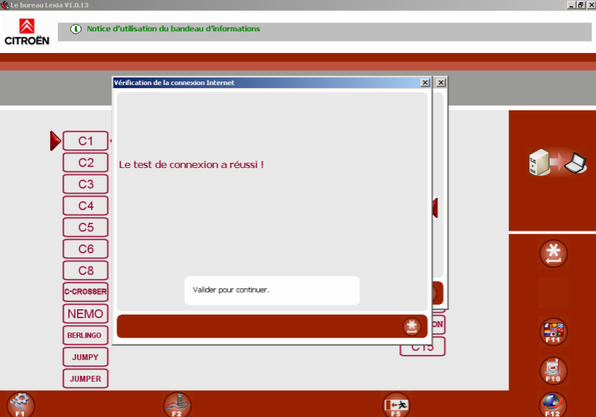
Izberite "Preverjanje internetne povezave" in potrdite s klikom na tipko "".
|
|
|
|
| |
| | |
|
|
|
| | |
|
Opomba:
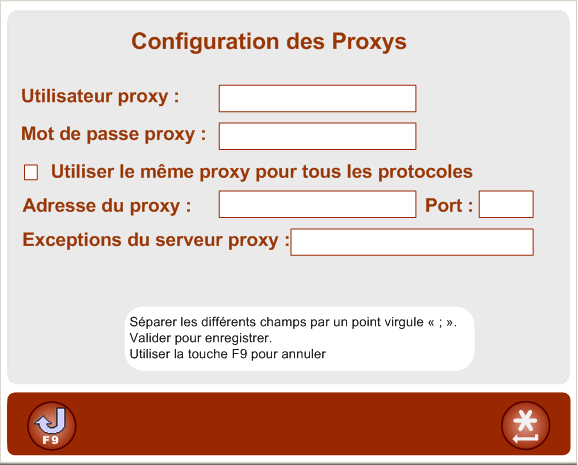
če na vašem poslovnem mestu za povezavo lokalne računalniške mreže z internetom uporabljate proxy strežnik, morate opraviti konfiguracijo podatkov tega strežnika.
Izberite možnost "Konfiguracija proxy strežnikov" in potrdite s klikom na tipko "".
|
|
Vnesite prepoznavno kodo in geslo proxy strežnika ter naslov in vrata tega strežnika; nato potrdite s klikom na tipko "".
|
|
| |
| | |
|
|
|
| | |
|
Če kode RRDI, ki je bila dodeljena vašemu poslovnemu mestu, ne poznate, jo lahko najdete na dva načina.
Navedena je na nalepki pošiljke posodobitve CD 43.
Koda RRDI poslovnega mesta je navedena nasproti naziva podjetja.
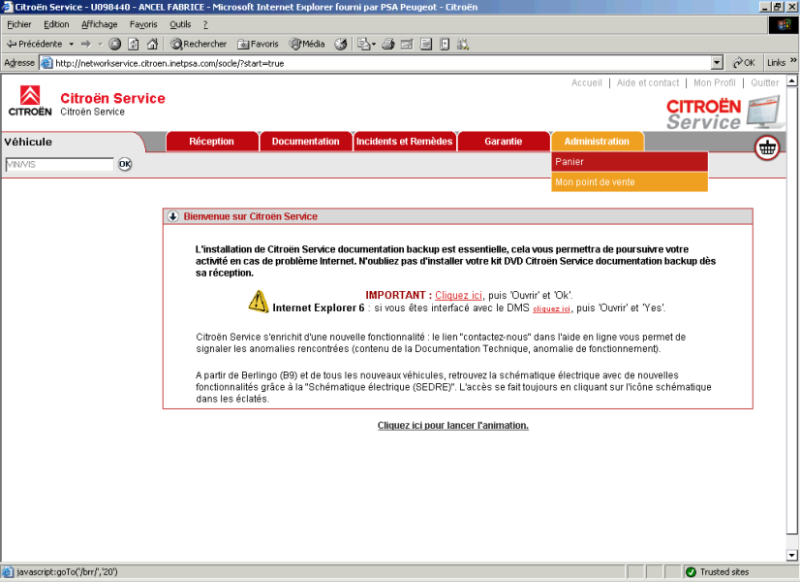
Podatke o vašem poslovnem mestu lahko preverite neposredno v oknu Citroën Service: dostopni so prek zavihka Upravljanje v rubriki "Moje poslovno mesto".
| |
| | |
|