Introductie Lexia Startpagina

Er is een nieuwe toepassing beschikbaar: De Lexia Startpagina. Deze Startpagina geeft toegang tot de diverse toepassingen van het gereedschap Lexia.


De Startpagina slaat gegevens op die voor Lexia nuttig en noodzakelijk zijn (met name de identificatie van de auto). De gegevens die op de Startpagina worden ingevoerd blijven gedurende de hele sessie bewaard en hoeven niet opnieuw te worden ingevoerd (bijv. het invoeren van het VIN bij het herprogrammeren van een elektronische eenheid).


Het is met name mogelijk:
  • diagnose- en reparatiesessies aan een auto te starten
  • toegang te krijgen tot overige diagnosetoepassingen en het platform, en het gereedschap op afstand te updaten,...
  • bepaalde instellingen van Lexia te configureren, zoals de taal, de gegevens van het verkooppunt, enz.

Navigeren binnen de Lexia Startpagina


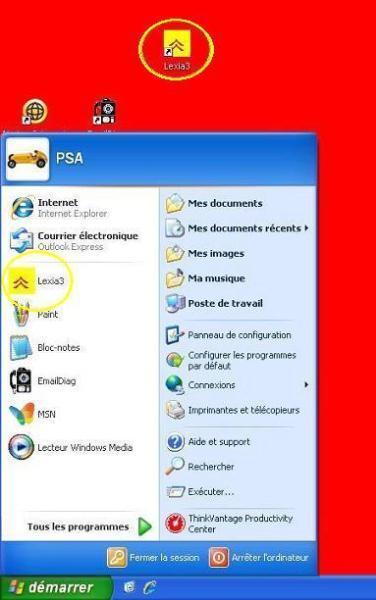
De startpagina van LEXIA kan worden geopend via het menu Start of het Windows-bureaublad (snelkoppeling of menu).

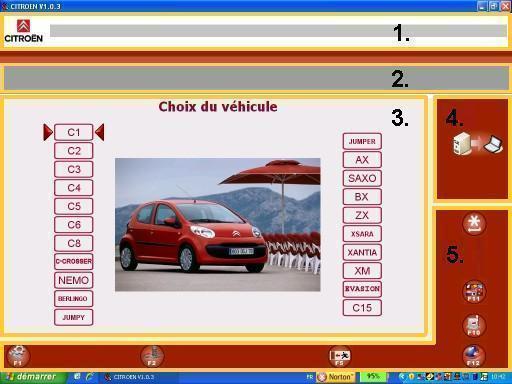
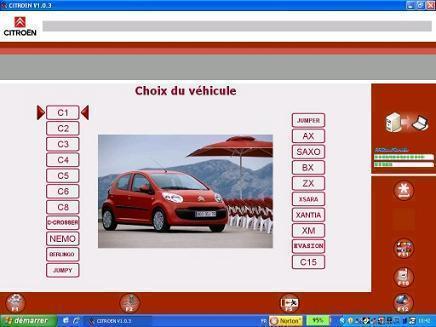
De hoofdinterface van de Startpagina heeft 4 gedeelten:


-een informatiebalk (1.) met berichten voor de gebruiker. Deze berichten kunnen worden geopend met Internet Explorer


-de contextbalk (2.) met een beschrijving van het weergegeven scherm van de Startpagina.
NB:hierin staan gegevens als het type auto, de uitvoering en het VIN.


-het werkvenster (3.)


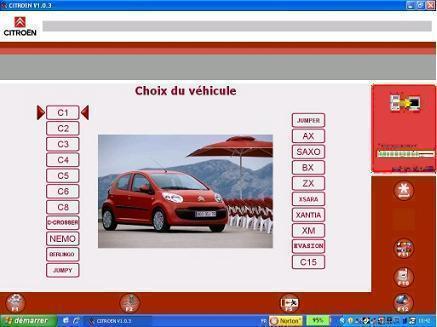
-de updatemodule (4.)


-de knoppenbalk (5.) met knoppen om de verschillende functies op te starten of om te navigeren binnen de Startpagina.


Met de knoppen in de balk rechts onderaan kunt u navigeren binnen de Lexia Startpagina:

Beschrijving
Knop

Toets toetsenbord
Bevestigen / OK

Enter
Terug/
Annuleren

F9
Startpagina afsluiten

F5


Met de knoppen in de balk rechts onderaan kunt u de toepassingen op de Lexia Startpagina opstarten:

Beschrijving
Knop

Toets toetsenbord
Update

Geen
Programmabeheer

F1
Metingen aan de auto

F2
Taalkeuze

F11
Service

F10
Links

F12


De informatiebalk:

Deze staat bovenaan de Startpagina en hiermee kunnen 3 berichtcategorieën worden weergegeven, te herkennen aan de kleuren:


-Nieuwsberichten: bijvoorbeeld gebruikershandleidingen voor het gebruik van bepaalde toepassingen van het gereedschap.
Deze berichten hebben de kleur wit.


-Mededelingen: bijvoorbeeld wanneer een bepaalde versie van een toepassing verouderd is.
Deze berichten hebben de kleur oranje.


-Waarschuwingen: bijvoorbeeld wanneer een hulpaanvraag niet is verzonden.
Deze berichten hebben de kleur rood, zodat ze opvallen.


De berichten worden achter elkaar getoond, met daartussenin een pauze van enkele seconden.
Als de muis op de mededelingenbalk wordt gehouden blijft het laatste bericht staan, zodat dit aandachtiger kan worden gelezen.
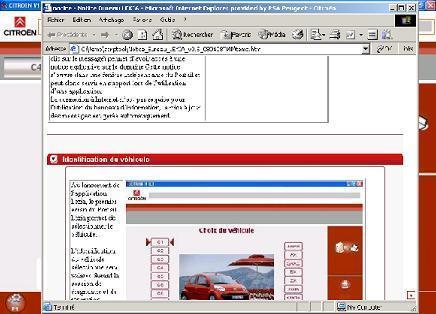
Door op een bericht te klikken, verschijnt een uitgebreide uitleg over het onderwerp.
Deze uitleg verschijnt in een afzonderlijk venster en kan dus geopend blijven tijdens het gebruik van een toepassing (zie afbeelding).
Voor het gebruik van de informatiebalk is geen internetverbinding vereist, de berichten worden automatisch geüpdatet.


Identificatie van het voertuig


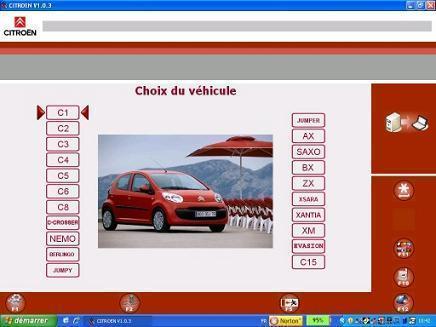
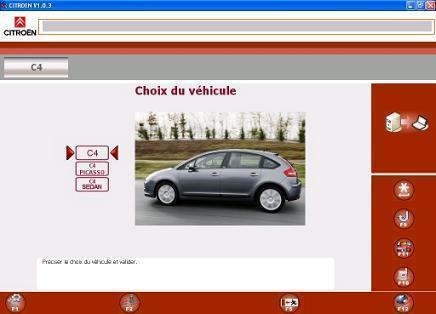
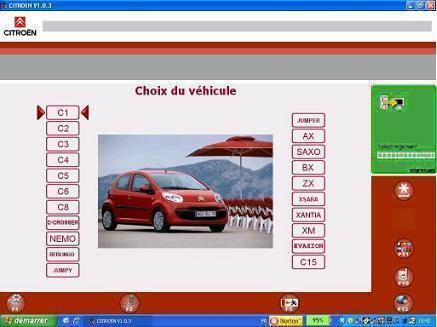
Na het opstarten van Lexia, kan in het eerste scherm van de Lexia Startpagina de auto geselecteerd worden.


De identificatie van de auto wordt dan gebruikt tijdens de gehele diagnose- en reparatiesessie.


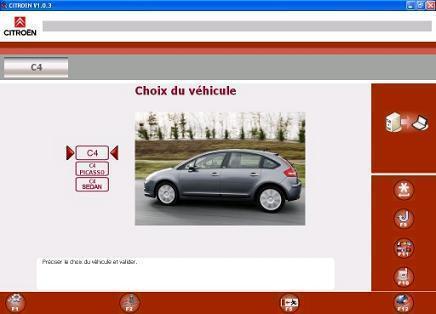
Als het model van de auto is geselecteerd, verschijnt er een keuzemenu waaruit de gewenste variant kan worden gekozen.


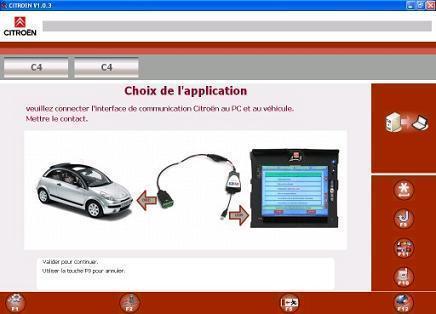
Er kan een tijdelijk venster worden geopend dat aangeeft dat de communicatieinterface op de auto moet worden aangesloten.
Bevestig dit venster als de verbinding tot stand is gebracht.


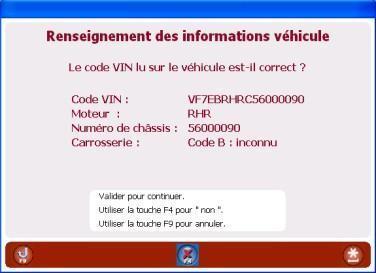
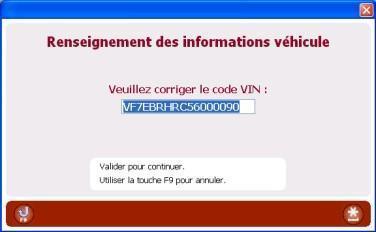
Het gereedschap probeert automatisch het VIN van de auto uit te lezen.
Klik op "bevestigen" om het VIN te bevestigen, of op F4 om het te wijzigen.


In dit venster kan het VIN worden gewijzigd.


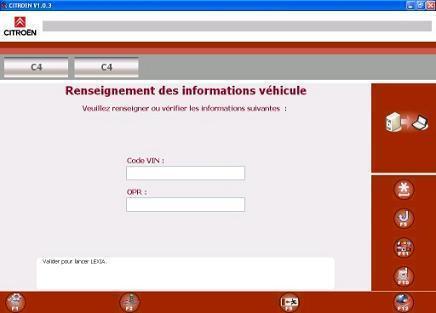
Als het VIN niet automatisch kan worden uitgelezen, verschijnt er een venster waarin u het kunt invoeren.
In dit venster kunt u ook het OPR-nummer invoeren.


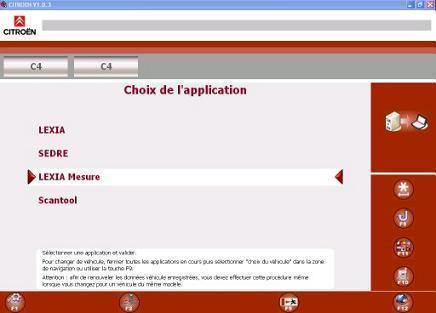
Na het selecteren van de auto krijgt u toegang tot het keuzemenu voor het opstarten van toepassingen.
Dit menu bevat de volgende toepassingen:
LEXIA
SEDRE
METINGEN AAN DE AUTO
SCANTOOL


Update

De internetupdatemodule is vanaf de Startpagina beschikbaar via het pictogram "" en via het menu "applicatiebeheer".
Updates zijn erg belangrijk, zodat het gereedschap over de laatste voertuiggegevens beschikt en de meest recente functies en oplossingen voor storingen bevat.


Telkens als u de Startpagina opent, verschijnt er een venster met de vraag of u naar updates wilt zoeken.


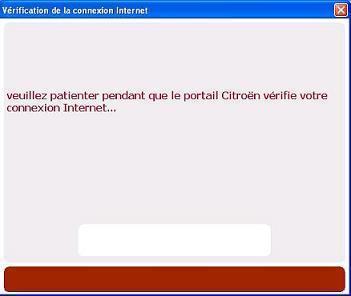
Eerst wordt de internetverbinding gecontroleerd.


Als de verbinding actief is, zal de Startpagina op zoek gaan naar updates.


De Startpagina geeft een melding als er geen update beschikbaar is.

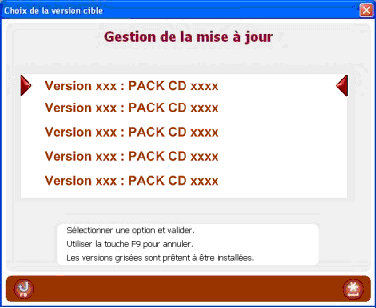
Als er updates beschikbaar zijn, verschijnt er een overzicht.
De meest recente versies van updates staan bovenaan.
Als de meest recente update wordt geselecteerd, worden de voorgaande versies ook automatisch geselecteerd.

Na het selecteren begint de Startpagina met de updateprocedure.
In het bovenste gedeelte van de Startpagina ziet u de status van het downloaden van de updates.


Updates downloaden

De bovenste balk geeft de algemene voortgang van het downloaden van de
updates aan.
De onderste balk geeft de voortgang van een specifieke update aan.
De updates worden een voor een gedownload als de gebruiker verder niets doet.


Als de downloadbalk groen is, betekent dit dat alle updates klaar zijn om te worden geïnstalleerd.
Hiertoe is het voldoende om de Startpagina af te sluiten en opnieuw op te starten.
Bij het opstarten meldt de Startpagina dat de toepassing wordt bijgewerkt.
Door op "gedetailleerd" te klikken worden de uit te voeren stappen getoond.


Als de downloadbalk rood wordt, betekent dit dat het downloaden is onderbroken.
Dit gebeurt voornamelijk als de internetverbinding wegvalt tijdens het updaten.
Door op "gedetailleerd" te klikken wordt getoond hoe het downloaden kan worden hervat.


Tijdens de updates blijft het gereedschap toegankelijk, maar de updates zijn pas van kracht als het downloaden is voltooid en de Startpagina opnieuw wordt opgestart.

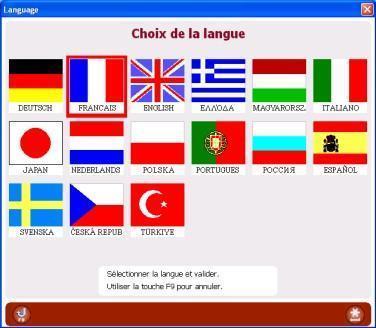
Taalkeuze


De knopmet de bedieningsknoppen kan het taalkeuzevenster worden geopend.
Dit betekent dat deze optie niet meer voorkomt in het configuratiemenu van LEXIA.
De beschikbare talen worden weergegeven door middel van een vlaggetje en tekst.


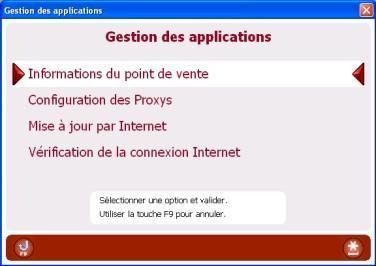
Menu Programmabeheer


De knoptoegankelijk vanaf de Startpagina, geeft toegang tot het menu "programmabeheer".
Dit menu biedt toegang tot de 4 toepassingen:

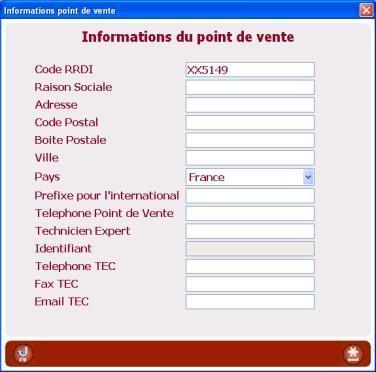
Gegevens verkooppunt:
In dit scherm kunt u de gegevens van uw verkooppunt invoeren.
NB: De RAC-code (Sagai-code) die momenteel in uw LEXIA is ingevoerd moet ook in het veld "code RRDI" worden ingevoerd.

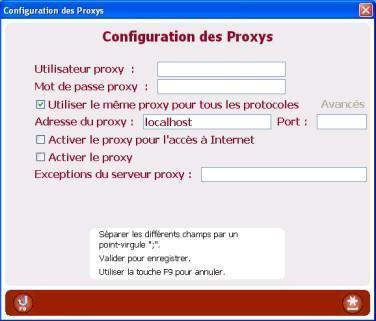
Instellingen proxyservers:
Als uw netwerkverbinding via een proxyserver loopt.
In dit scherm kunt u uw proxy-instellingen configureren.
Deze instellingen hoeven niet vaak te worden aangepast, maar soms is het noodzakelijk zijn om de lokale netwerkinstellingen van de computer te wijzigen voor internettoegang.

Internet-updates:
In dit scherm hebt u toegang tot de eerder genoemde "Internet-updates".
Bijv.: gedeelte "Updates" Internet

Internetverbinding controleren:
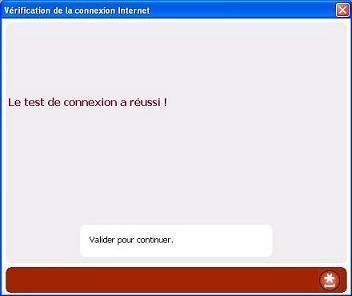
Met de optie "Internetverbinding controleren" kunt u uw internetverbinding testen.


NB: Als de toepassing niet werkt zoals het hoort, controleer dan uw netwerkverbinding en internetverbinding voordat u contact opneemt met het platform.


Bezig met controleren van de verbinding


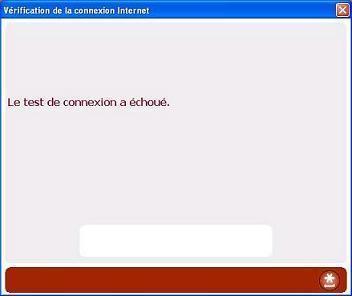
Kan geen verbinding maken


Verbinding actief


Menu Help


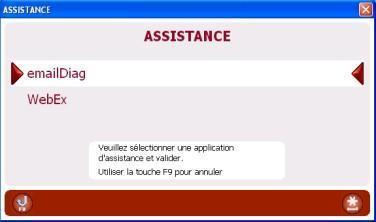
Dit menu kan worden geopend met de toets F10 en biedt toegang tot EmailDiag om een vraag te stellen en Webex voor hulp op afstand.


Menu Internetsites


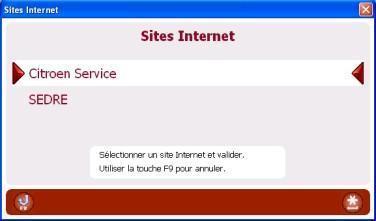
De toetsvan de Startpagina geeft toegang tot de link Citroën Service en Sedre.


Metingen aan de auto

De ingangbiedt rechtstreeks toegang tot de functie voor metingen aan de auto binnen LEXIA.