|
|
| | |
| es ist eine neue Anwendung verfügbar:
Das LEXIA-Portal
Es handelt sich um ein Portal als Eingangspunkt zu verschiedenen Funktionen der Diagnosestation Lexia
Dieses Portal speichert nützliche und notwendige Informationen für die Anwendung Lexia (insbesondere die Fahrzeugidentifizierung), die im Portal eingegebenen Informationen werden für die gesamte Sitzung verwendet, und es ist nicht notwendig, diese Informationen ein zweites Mal einzugeben (Bsp:
Eingabe der VIN beim Fernladen eines Steuergeräts)
es ist insbesondere möglich:
-
Diagnose- und Reparatursitzungen an einem Fahrzeug zu starten
-
Zugang zu anderen Diensten in Verbindung mit der Diagnose zu haben, zu Online-Aktualiserungen der Station, zum Support ....
-
einige Parameter der Anwendung Lexia zu konfigurieren, wie die Sprache, die Informationen des Händlerbetriebs, etc.
| |
| | |
|
|
|
| | |
|
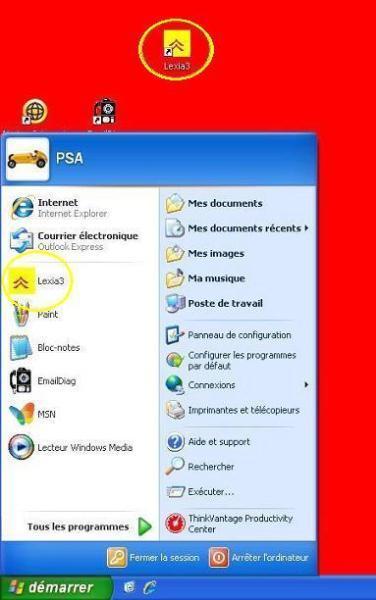
Das LEXIA-Portal wird über das Menü Start oder über den Desktop von Windows (vgl. Icon und Menü) gestartet
|
|
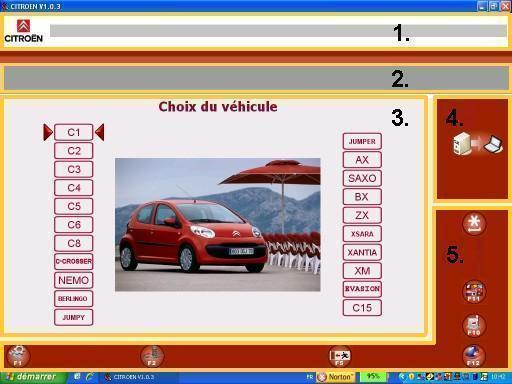
Die Haupt-Benutzeroberfläche enthält die vier folgenden Bereiche:
- eine Informationsleiste (1.) zur Anzeige von Meldungen für den Benutzer
Das Öffnen dieser Meldungen erfolgt über den Internet Explorer
- die Kontext-Leiste (2.) zur Anzeige des Kontextes für den aktuellen Bildschirm des Portals
Hinweis:die dort erscheinenden Informationen sind der Fahrzeugtyp, der Unter-Typ und die VIN
- der Arbeitsbereich (3)
- das Modul für Aktualisierungen (4)
- die Befehlsleiste (5) mit den Bedienungsknöpfen zum Starten der verschiedenen Funktionen und zum Navigieren im Portal
|
|
Die in der rechten und unteren Leiste vorhandenen Knöpfe ermöglichen die Navigation innerhalb des LEXIA-Portals
Bezeichnung
|
Bedienungsknopf
| Taste
|
Bestätigung/OK
|

| Eintreten
|
Zurück
Annullieren
|

| F9
|
Portal verlassen
|

| F5
|
Die in der rechten und unteren Leiste vorhandenen Knöpfe ermöglichen das Starten der Funktionen innerhalb des LEXIA-Portals
Bezeichnung
|
Bedienungsknopf
| Taste
|
Aktualisierung
|

| Kein/e
|
Steuerung der Anwendungen
|

| F1
|
Physikalische Messung
|

| F2
|
Auswahl der Sprache
|

| F11
|
Unterstützung
|

| F10
|
Internet-Links
|

| F12
|
Die Informationsleiste:
Im oberen Teil des Portals können 3 Kategorien von Meldungen angezeigt werden, die farblich unterschieden werden:
- Die Infomationsmeldungen
zum Beispiel Benutzeranleitungen zum Erlernen bestimmter Funktionen des Werkzeugs
Diese Meldungen erscheinen in weiß
- Die Hinweise:
zum Beispiel, um auf die Nutzung einer veralteten Version einer Anwendung hinzuweisen
Diese Meldungen erscheinen in orange
- Die Warnmeldungen:
zum Beispiel eine nicht gesendete Unterstützungsanforderung
Diese Meldungen erscheinen in rot, um entsprechende Beachtung zu finden
| 
|
Die Meldungen werden hintereinander in einem Abstand von einigen Sekunden angezeigt
Wenn man mit der Maus über die Leiste fährt, wird die Anzeigefolge unterbrochen, damit man die Meldung mit maximalem Komfort lesen kann
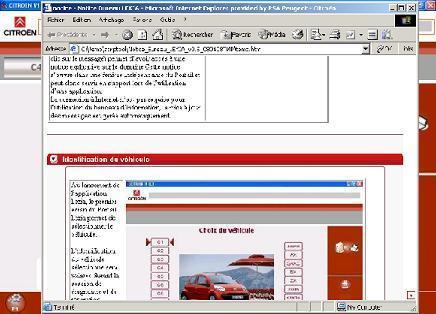
Durch Auswahl einer Meldung (durch Klicken auf die Meldung) erhältman Zugriff auf eine Bedienungsanleitung für den Bereich
Diese Anleitung wird in einem vom Portal unabhängigen Fenster geöffnet und kann somit als Unterstützung bei der Benutzung einer Anwendung verwendet werden (vgl. Abbildung)
Für die Nutzung der Informationsleiste ist keine Internetverbindung erforderlich, die Aktualisierung der Meldungen wird automatisch gesteuert
| 
|
| |
| | |
|
|
|
| | |
|
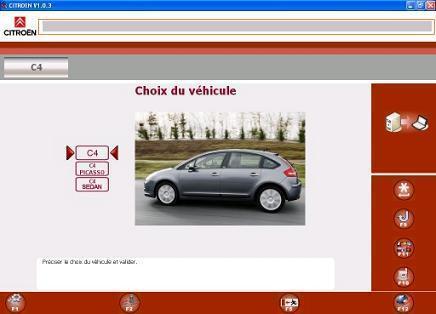
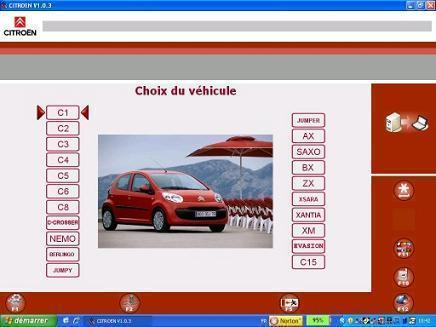
Beim Starten der Anwendung Lexia kann man auf dem ersten Bildschirm des Lexia-Portals das Fahrzeug auswählen
Die Identifizierung des ausgewählten Fahrzeugs wird während der ganzen Diagnose- und Reparatursitzung verwendet
|
|
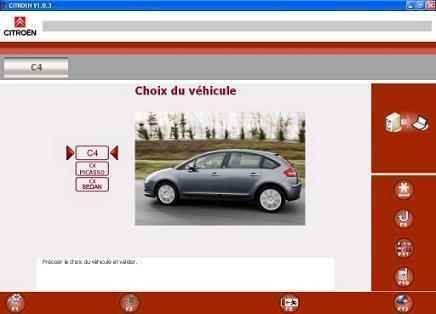
Wenn das Fahrzeug ausgewählt wurde, kann in Abhängigkeit des Fahrzeugs eine Auswahlmöglichkeit vorgeschlangen werden, damit man die gewünschte Variante bestimmen kann
|
|
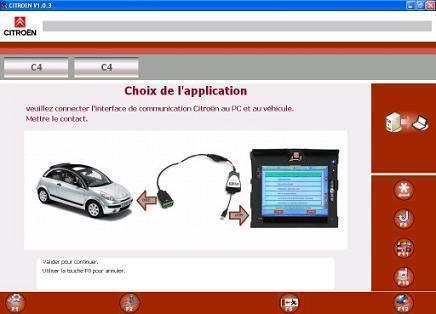
Es kann ein Zwischenbildschirm erscheinen, um darauf hinzuweisen, dass die Kommunikationsschnittstelle am Fahrzeug angeschlossen werden soll
Bestätigen Sie diesen Bildschirm, nachdem die Verbindung hergestellt wurde
|
|
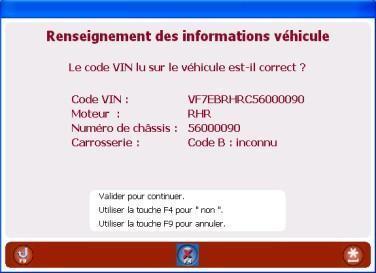
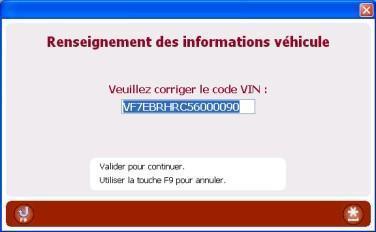
Das Werkzeug versucht die VIN des Fahrzeugs automatisch zu übernehmen
Klicken Sie auf "Bestätigen", um die VIN-Nr. zu bestätigen oder auf F4, um sie zu ändern
|
|
Auf diesem Bildschirm können Sie die VIN-Nr. ändern
|
|
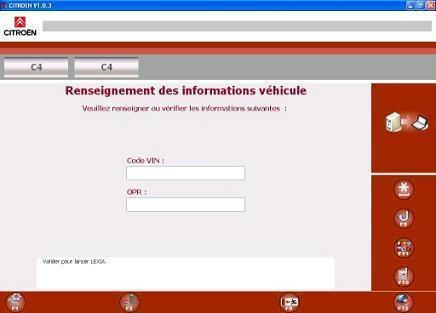
Falls die VIN nicht automatisch gelesen werden konnte, wird auf einem Bildschirm vorgeschlagen, diese einzugeben
Dieser Bildschirm lädt sie ebenfalls dazu ein, die Orga-Nr. einzugeben
|
|
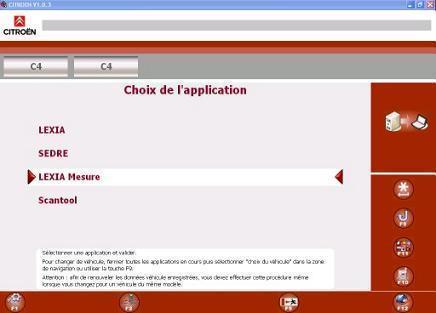
Die Auswahl des Fahrzeugs ermöglicht den Zugriff auf das Auswahlmenü für die verschiedenen Anwendungen
Dieses Menü enthält die folgenden Anwendungen:
LEXIA
SEDRE
PHYSIKALISCHE MESSUNG
SCANTOOL
|
|
| |
| | |
|
|
|
| | |
| Das Modul Internet-Aktualisierungen ist im Portal verfügbar über das Icon «», sowie über das Menü « Steuerung der Anwendungen ».
Die Aktualisierungen sind sehr wichtig, damit das Fahrzeug über die letzten Fahrzeugdaten und die letzten Funktionen oder Anomalie-Korrekturen verfügt
Bei jedem ersten Starten des Portals pro Tag wir Ihnen in einem Fenster vorgeschlagen, die neuen Aktualisierungen zu suchen
Zunächst wird die Internetverbindung überprüft
Wenn die Verbindung aktiv ist, sucht das Portal nach Aktualisierungen
Wenn keine Aktualisierung verfügbar ist, wird dies vom Portal angezeigt
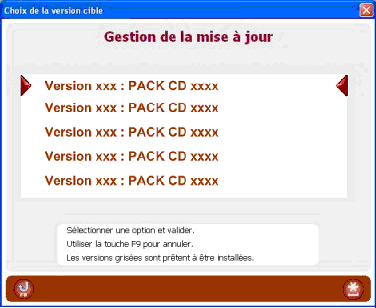
Wenn Aktualisierungen verfügbar sind, werden diese auf einem Bildschirm aufgelistet
Die Versionen der letzten Aktualisierungen werden oben auf der Liste angezeigt
Die Auswahl der letzten Aktualisierung wählt automatisch die vorhergehenden Aktualisierungen aus
|
|
Wenn Sie Ihre Auswahl getroffen haben, startet das Portal die Prozedur der Aktualisierung
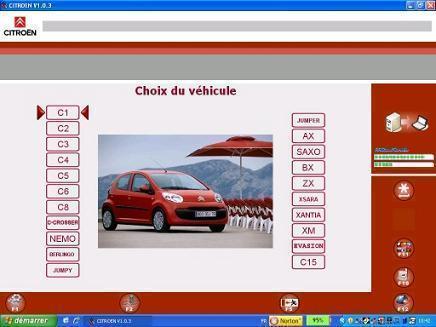
Im oberen rechten Teil des Portal wird Ihnen der Zustand des Downloads der Aktualisierungen angezeigt
|
|
Download der Aktualisierungen
Die obere Leiste zeigt den globalen Fortschritt der Aktualisierungen an
-
Die untere Leiste zeigt den Fortschritt einer der Aktualisierungen an, die gerade geladen werden
Die Aktualisierungen werden nacheinander geladen, ohne eine weitere Aktion durch den Benutzer
|
|
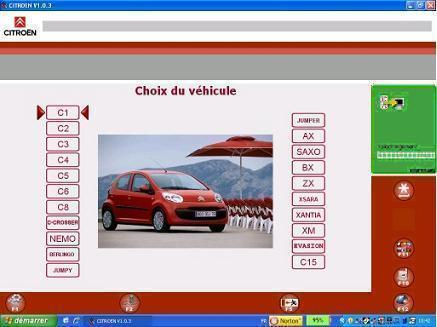
Wenn der Download-Bereich in die Farbe grün übergeht, bedeutet dies, dass die Gesamtheit der Aktualisierungen für eine Installation bereit ist
Hierzu reicht es aus, das Portal zu schließen und wieder neu zu starten
Beim Starten informiert Sie das Portal darüber, dass es die Anwendung aktualisiert
Durch Klicken auf « mehr Details » erhält man die Vorgehensweise
|
|
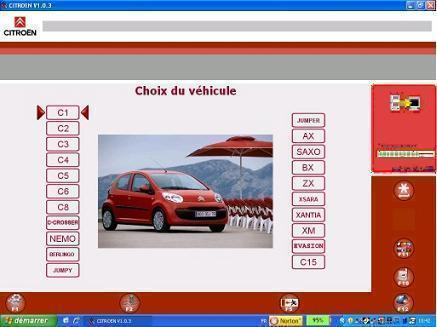
Wenn der Download-Bereich in die Farbe rot übergeht, bedeutet dies, dass der Download unterbrochen wurde
Dies ist hauptsächlich bei einem Abbruch der Internetverbindung während der Aktualisierung der Fall
Es ist möglich, auf « mehr Details » zu klicken, um die Vorgehensweise zum Fortfahren des Downloads zu erhalten
|
|
Das Werkzeug bleibt während der Aktualisierungen zugänglich, aber diese sind erst nach dem Ende des Downloads und Neustart des Portals wirksam
| |
| | |
|
|
|
| | |
|
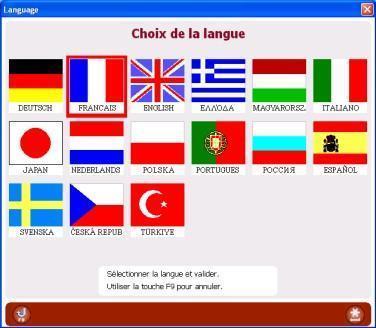
Die Schaltflächeverfügbar in der Befehlsleiste, ermöglicht den Zugriff auf einen Bildschirm zur Auswahl der Sprache
Diese Option ist folglich nicht mehr im Konfigurationsmenü der Diagnosestation LEXIA vorhanden
Die verfügbaren Sprachen werden mit Flagge und Bezeichnung angezeigt
|
|
| |
| | |
|
|
|
| | |
|
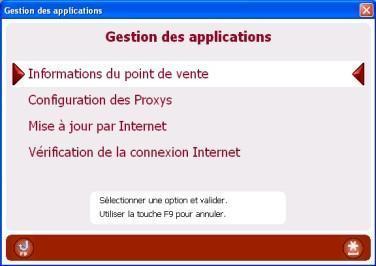
Die Schaltflächeverfügbar über das Portal, ermöglicht den Zugriff zum Menü « Steuerung der Anwendungen »
Dieses Menü ist der Eintrittspunkt für 4 Funktionalitäten:
|
|
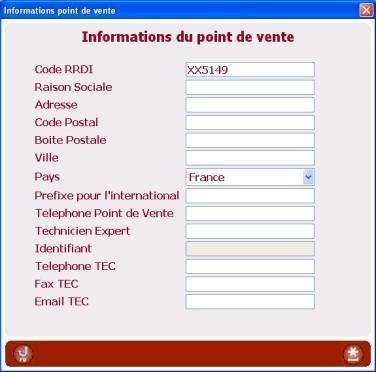
Informationen des Händlerbetriebs:
Hier können Sie die Informationen Ihres Händlerbetriebs eintragen
HINWEIS:
Der derzeit in Ihrer Diagnosestation LEXIA hinterlegte Händlercode (Code SAGAI) muss im Feld Code RRDI eingegeben werden
|
|
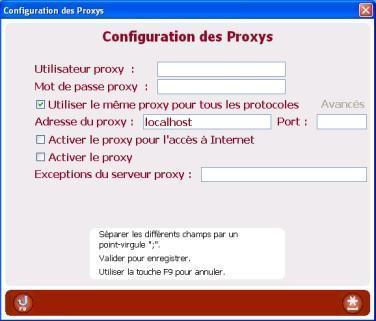
Konfiguration der Proxys:
Wenn Ihre Netzverbindung einen Proxy-Server verwendet
Auf diesem Bildschirm können Sie die Parameter bezüglich Ihres Proxy konfigurieren
Diese Option wird nicht sehr oft genutzt, kann sich aber als notwendig erweisen, um den PC an die Konfiguration des lokalen Netzwerks anzupassen und die Internetverbindung zu ermöglichen
|
|
Aktualisiserung Internet:
Dieser Bildschirm ermöglicht Ihnren den Zugriff auf die zuvor beschriebene Funktion « Aktualisierung Internet »
|
vgl.
Teil Aktualisierung
Internet
|
Überprüfung der Internet-Verbindung:
Mit der Option Überprüfung der Internetverbindung können Sie Ihre Internetverbindung testen
Hinweis:
Wenn Sie bei der Benutzung einer Anwendung auf ein Problem stoßen, überprüfen Sie die Netzwerkverbindung sowie die Internetverbindung, bevor Sie den Support kontaktieren
|
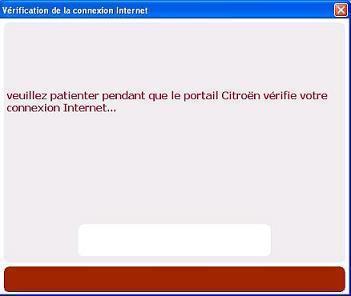
Überprüfung der aktuellen Verbindung
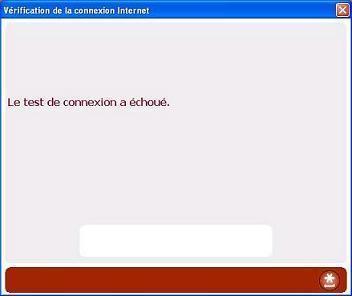
Verbindung nicht auffindbar
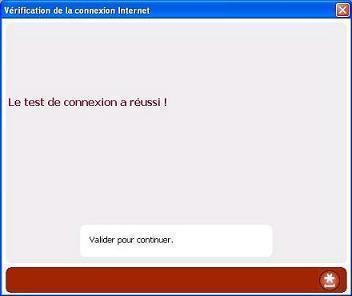
Verbindung aktiv
|
| |
| | |
|
|
|
| | |
|
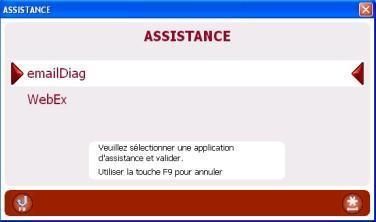
Dieses Menü, das über die Taste F10 zugänglich ist, ermöglicht den Zugriff auf die Funktion EmailDiag für Anfragen zur Unterstützung und Webex für eine Teleassistance
|
|
| |
| | |
|
|
|
| | |
|
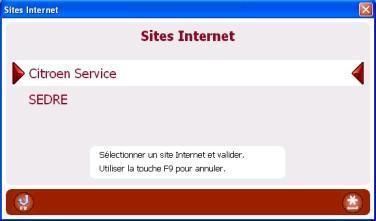
Die Tastedes Portals ermöglicht den Zugriff auf das Citroën Service Portal und Sedre
|
|
| |
| | |
|
|
|
| | |
| Eintrittspunktermöglicht den direkten Zugriff auf die Funkiton physikalische Messung in der Anwendung LEXIA
| |
| | |
|