|
|
| | |
| Está disponible una nueva aplicación:
El Portal Lexia.
Este Portal constituye un punto de entrada a las diversas funciones de la herramienta Lexia.
Este portal cuenta con la información útil y necesaria para la aplicación Lexia (sobre todo, la identificación del vehículo), la información registrada en el portal se utilizarán a lo largo de la sesión y no será necesario volver a introducirla una segunda vez (ej:
introducir el VIN durante una telecarga del calculador).
Es sobre todo posible:
-
lanzar sesiones de diagnóstico y de reparación de un vehículo
-
tener acceso a otros servicios relacionados con el diagnóstico, puestas al día de la herramienta, a la ayuda, ...
-
configurar determinados parámetros de la aplicación Lexia, tales como el idioma, la información del Punto de Venta, etc.
| |
| | |
|
|
|
| | |
|
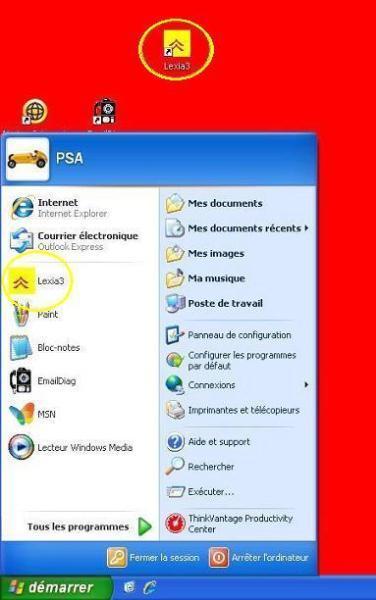
El portal LEXIA se pone en marcha a partir del menú Arrancar o desde el escritorio Windows (cf icono y menú).
|
|
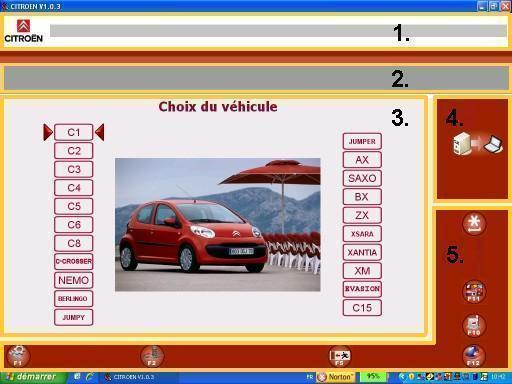
La interfaz principal de este Portal contiene las 4 zonas siguientes:
- una banda de información (1.) que muestra mensajes al usuario.
La apertura de estos mensajes se hace a través del explorador Internet
- la barra de contexto (2.) que permite conocer el contexto de la pantalla del portal en curso.
NB.:la información que figura es el tipo de vehículo, el subtipo y el VIN.
- la zona de trabajo (3.)
- el módulo de actualizaciones (4.)
- la barra de mando (5.) que contiene los botones que permiten lanzar las diferentes funciones así como la navegación por el portal.
|
|
Los botones situados en la banda derecha e inferior le permiten navegar por el Portal Lexia:
Designación
|
Botón
| Tecla teclado
|
Validación/OK
|

| Acceder
|
Volver atrás/
Anulación
|

| F9
|
Salir del Portal
|

| F5
|
Los botones situados en la banda derecha e inferior le permiten lanzar funciones en el Portal Lexia:
Designación
|
Botón
| Tecla teclado
|
Actualización
|

| Ninguna
|
Gestión de las aplicaciones
|

| F1
|
Medida física
|

| F2
|
Elección de idioma
|

| F11
|
Ayuda
|

| F10
|
Links Internet
|

| F12
|
banda de información:
Presente en la parte superior del Portal, permite la visualización de 3 categorías de mensajes, identificables por el color:
- Mensajes de información:
por ejemplo, los manuales de empleo con el fin de aprender a utilizar determinadas funciones de la herramienta.
Estos mensajes aparecen en blanco.
-Mensajes de aviso:
por ejemplo, para advertir del uso de una versión obsoleta de una aplicación.
Estos mensajes aparecen en naranja.
- Mensajes de alerta:
por ejemplo, una petición de ayuda no enviada.
Estos mensajes aparecen en rojo con el fin de llamar la atención.
| 
|
los mensajes se muestran uno tras otro con algunos segundos de pausa entre cada uno.
El pasar el ratón por la banda para el desfile con el fin de permitir la lectura con mayor comodidad.
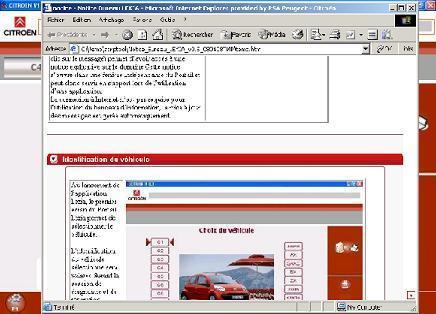
La selección de un mensaje (haciendo clic sobre este) permite tener acceso a un manual explicativo del dominio.
Este manual se abre en una ventana independiente del Portal y puede servir de apoyo durante la utilización de una aplicación (Cf imagen).
La utilización de la banda de información no se requiere conexión a Internet, la actualización de los mensajes se gestiona automáticamente.
| 
|
| |
| | |
|
|
|
| | |
|
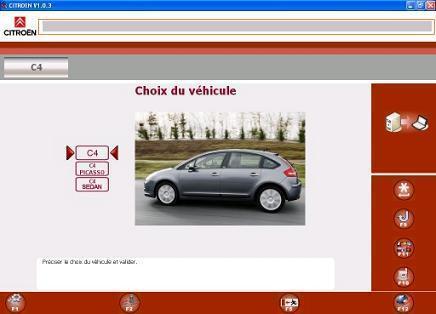
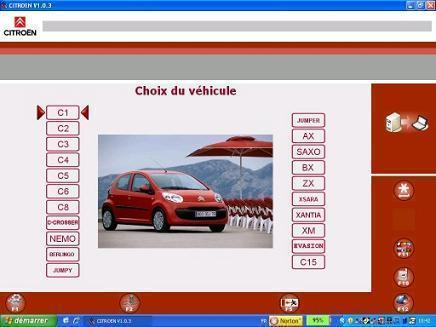
Al lanzar la aplicación Lexia, la primera pantalla del Portal permite seleccionar el vehículo.
La identificación del vehículo seleccionado se utilizará durante la sesión de diagnóstico y de reparación.
|
|
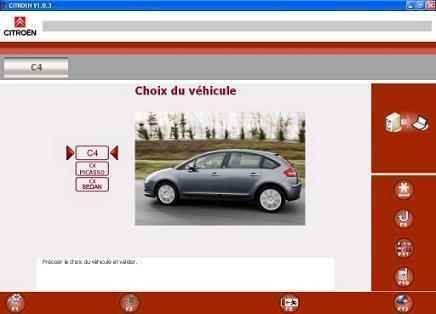
Mientras que se selecciona el vehículo y en función de éste, puede proponerse una elección para determinar la variante deseada.
|
|
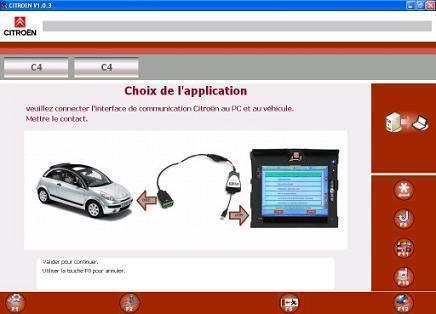
Aparece una pantalla intermedia para indicarle que conecte la interfaz de comunicación al vehículo.
Valide esta pantalla, una vez que se haya efectuado la conexión.
|
|
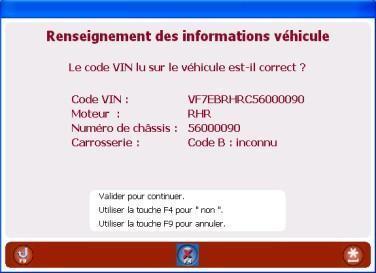
La herramienta trata de recuperar automáticamente el VIN del vehículo.
Hacer clic en validar para confirmar el N°VIN o en F4 para modificarlo.
|
|
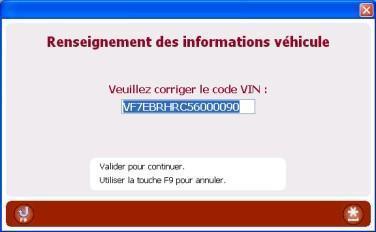
Esta pantalla le permite modificar el N° VIN
|
|
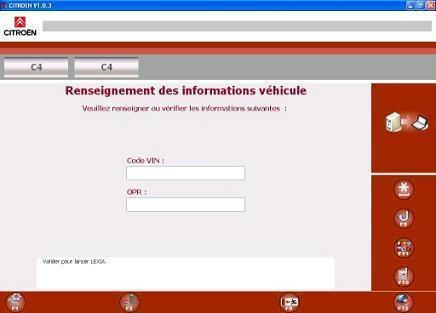
Si el VIN no se ha podido leer automáticamente, una pantalla le pide que lo introduzca.
Asimismo, esta pantalla le pide que introduzca el N° OPR.
|
|
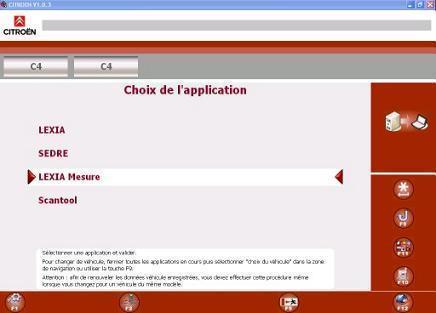
La selección del vehículo permite acceder al menú de elección de las aplicaciones disponibles para lanzar.
Este menú contiene las siguientes aplicaciones:
LEXIA
SEDRE
MEDIDA FÍSICA
SCANTOOL
|
|
| |
| | |
|
|
|
| | |
| El módulo de actualizaciones Internet está disponible desde el Portal a través del icono "", así como desde el menú "gestión de las aplicaciones".
Las actualizaciones son muy importantes para que la herramienta disponga de los últimos datos del vehículo y de las últimas funciones o correcciones de anomalías.
Cada vez que se pone en marcha el Portal por primera vez en el día, una ventana le propone buscar nuevas actualizaciones.
En un primer momento, se verifica la conexión a Internet.
Si la conexión está activada, el Portal busca las Actualizaciones.
Si no hay ninguna actualización disponible, el Portal lo notifica.
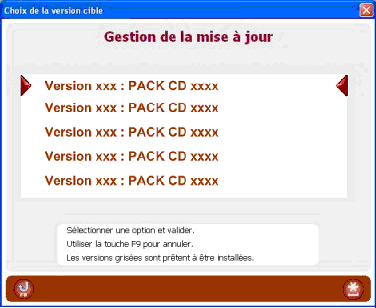
Cuando haya actualizaciones disponibles, una pantalla las muestra.
Las versiones de las actualizaciones más recientes se muestran las primeras en la lista.
La selección de la versión de la actualización más reciente selecciona automáticamente las anteriores.
|
|
Una vez realizada su selección, el Portal lanza el procedimiento de actualización.
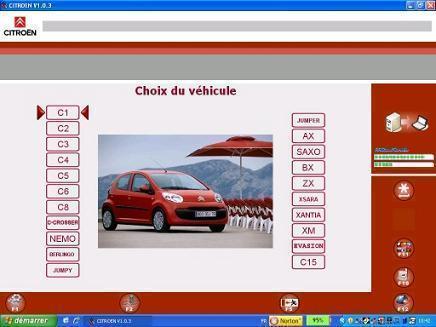
La parte superior derecha del Portal le indica el estado de la telecarga de las actualizaciones.
|
|
Telecarga de las actualizaciones
La barra superior indica el avance global de su telecarga de puestas al
día.
La barra inferior indica el avance de una de las actualizaciones en carga.
Las actualizaciones serán telecargadas unas tras otras, sin ninguna acción por parte del usuario.
|
|
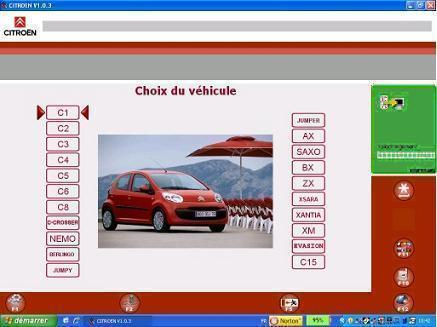
El paso en verde de la zona de telecarga significa que el conjunto de las actualizaciones está listo para instalarse.
Para ello, basta con parar el Portal y después volver a relanzarlo.
Al arrancarlo, el Portal le informará de que ha puesto al día la aplicación.
Haciendo clic en "más detalles", se obtiene el paso que seguir.
|
|
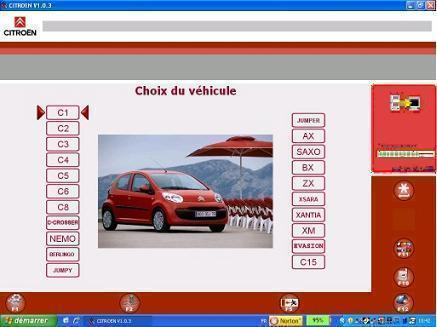
El paso en rojo de la zona de telecarga significa que la telecarga ha sido interrumpida.
Este hecho se deberá principalmente a una pérdida de conexión a Internet durante la actualización.
Es posible hacer clic en "más detalles" para obtener el paso que seguir para continuar con la telecarga.
|
|
La herramienta permanece accesible durante las actualizaciones, pero estas no serán efectivas hasta que finalice la telecarga y se vuelva a entrar en el Portal.
| |
| | |
|
|
|
| | |
|
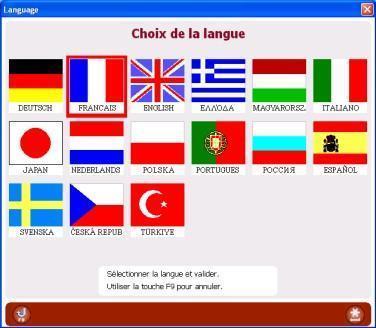
El botón para esta búsquedapresente en la barra de mando permite acceder a una pantalla en la cual es posible seleccionar el idioma.
Esta opción ya no aparece en el menú de configuración de la herramienta LEXIA.
Los idiomas disponibles están representados por su bandera y su texto.
|
|
| |
| | |
|
|
|
| | |
|
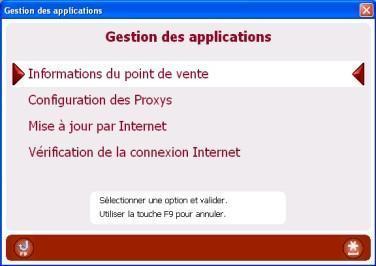
El botón para esta búsquedaaccesible desde el Portal permite el acceso al menú "Gestión de las aplicaciones".
Este menú contiene los puntos de entrada de las 4 funciones:
|
|
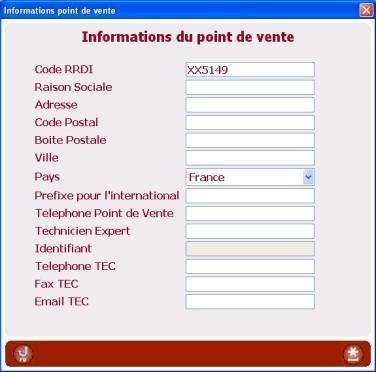
Información del punto de venta:
Esta interfaz le permite obtener información de su punto de venta.
NOTA:
El código RAC (código sagai) actualmente introducido en su herramienta LEXIA debe estar en el campo código RRDI.
|
|
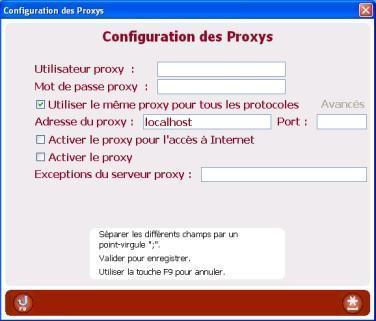
Configuración de los proxys:
Si su conexión de red utiliza un servidor proxy.
Esta pantalla le permite configurar los parámetros relativos a su proxy.
La opción no se utiliza con frecuencia, sin embargo, puede ser necesario para adaptar el PC a la configuración de red local, para permitir la conexión a Internet.
|
|
Actualización de Internet:
Esta pantalla le permite acceder a la función " Actualización de Internet", descrita con anterioridad.
|
Cf.
parte Actualización
Internet
|
Verificación de la conexión a Internet:
La opción de verificación de la conexión a Internet le permite comprobar su conexión a Internet.
NB:
Si encuentra un problema utilizando una aplicación, verifique su conexión a la red y su conexión a Internet antes de solicitar ayuda.
|
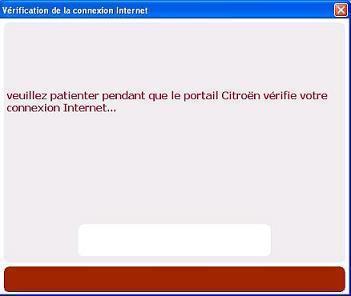
Verificación de la conexión en curso
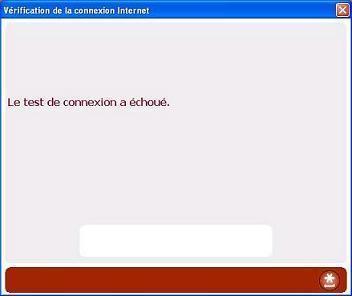
Conexión no encontrada
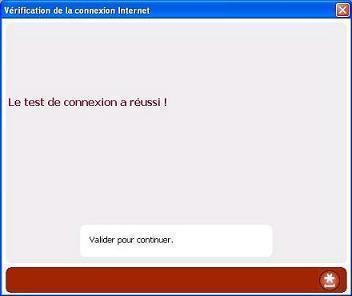
Conexión activa
|
| |
| | |
|
|
|
| | |
|
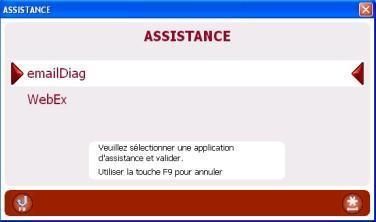
Este menú accesible desde la tecla F10 le permite acceder a las funciones EmailDiag para las peticiones de ayuda y a Webex para acciones a distancia.
|
|
| |
| | |
|
|
|
| | |
|
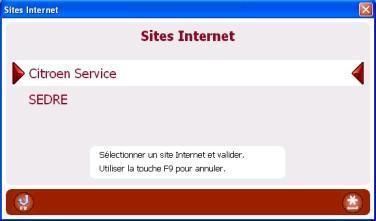
La tecladel Portal le permite acceder a Citroën Service y Sedre.
|
|
| |
| | |
|
|
|
| | |
| El punto de entradapermite acceder directamente a la función medida física presente en la aplicación LEXIA.
| |
| | |
|