|
|
|
|
|
|
Une nouvelle
application est disponible : Le Portail Lexia. Il s’agit d’un Portail constituant un
point d’entrée vers diverses fonctionnalités de l’outil
Lexia.
Ce Portail enregistre les informations
utiles et nécessaires à l’application Lexia (notamment
l’identification du véhicule), les informations saisies dans le
portail seront utilisées tout au long de la session et il ne sera
pas nécessaire de les renseigner une seconde fois
(ex : saisie du VIN lors d’un téléchargement
calculateur).
Il est notamment possible :
- de lancer des sessions de
diagnostic et de réparation sur un véhicule
- d’avoir accès à d’autres
services liés au diagnostic, aux télé-mises à jour de l’outil, à
l’assistance, ...
- de configurer certains
paramètres de l’application Lexia, comme la langue, les
informations du Point de Vente, etc.
|
|
|
|
|
|
|
|
|
|
|
|
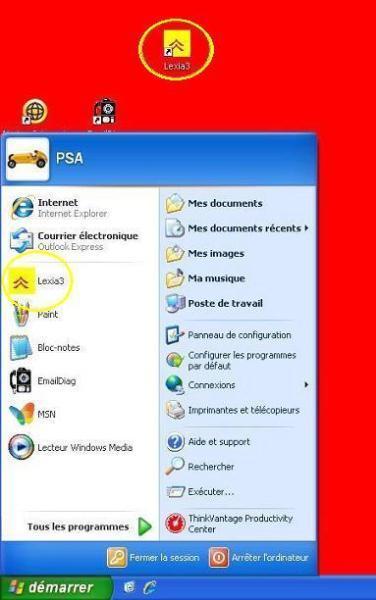
Le portail LEXIA est lancé à partir
du menu Démarrer ou du bureau Windows (cf icone et
menu).
|
|
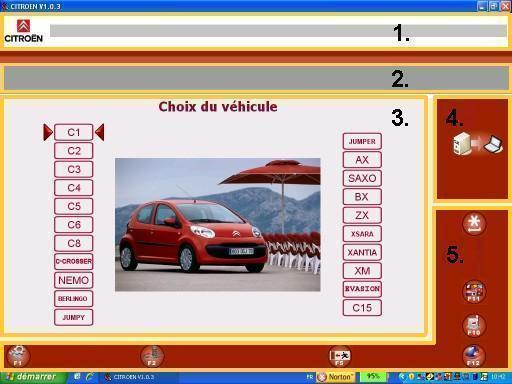
L’interface principale de ce
Portail contient les cinq zones suivantes :
-un
bandeau d’informations (1.) affichant des messages à
l’utilisateur.
L’ouverture de ces
messages se fait au travers de l’explorateur Internet
-la
barre de contexte (2.)
permettant de connaitre le contexte de l’écran en cours du
portail.
NB :les informations qui y figurent
sont le type de véhicule, le sous-type et VIN.
-la
zone de travail (3.)
-le
module des mises à jour (4.)
-la
barre de commande (5.)
contenant les boutons permettant le lancement des différentes
fonctionnalités ainsi que la navigation au sein du
portail.
|
|
Les boutons
présents dans le bandeau droit et inférieur vous permettent de
naviguer au sein du Portail Lexia :
Désignation
|
Bouton
|
Touche
clavier
|
Validation / OK
|

|
Entrer
|
Retour arrière /
Annulation
|

|
F9
|
Quitter le Portail
|

|
F5
|
Les boutons
présents dans le bandeau droit et inférieur vous permettent de
lancer les fonctionnalités au sein du Portail
Lexia :
Désignation
|
Bouton
|
Touche
clavier
|
Mise à jour
|

|
Aucune
|
Gestion des applications
|

|
F1
|
Mesure physique
|

|
F2
|
Choix de langue
|

|
F11
|
Assistance
|

|
F10
|
Liens Internet
|

|
F12
|
Le
bandeau d’information :
Présent sur la
partie supérieure du Portail, il permet l’affichage de 3
catégories de messages, identifiables par couleur :
-Les
messages d’information : par exemple les notices
d’utilisation afin d’apprendre à utiliser certaines
fonctionnalités de l’outil.
Ces
messages apparaissent en blanc.
-Les
messages d’avertissement: par exemple pour avertir de
l’utilisation d’une version obsolète d’une application.
Ces messages apparaissent en
orange.
-Les messages
d’alerte :
par exemple une
demande d’assistance non envoyée.
Ces
messages apparaissent en rouge afin d’attirer
l’attention.
|
|
Les messages sont affichés l’un
après l’autre avec quelques secondes de pause entre
chacun.
Le fait de passer la souris sur le
bandeau arrête le défilement afin de permettre de lire avec un
maximum de confort.
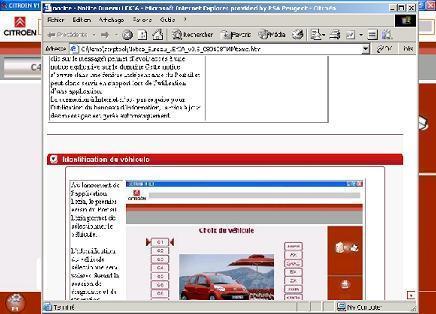
La sélection d’un message (par clic
sur le message) permet d’avoir accès à une notice explicative
sur le domaine.
Cette notice s’ouvre dans une
fenêtre indépendante du Portail et peut donc servir en support
lors de l’utilisation d’une application (Cf image).
La
connexion à Internet n’est pas requise pour l’utilisation du
bandeau d’information, la mise à jour des messages est gérée
automatiquement.
|
|
|
|
|
|
|
|
|
|
|
|
|
|
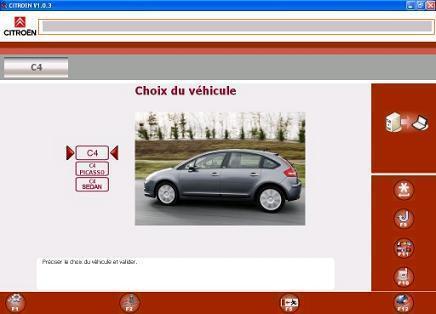
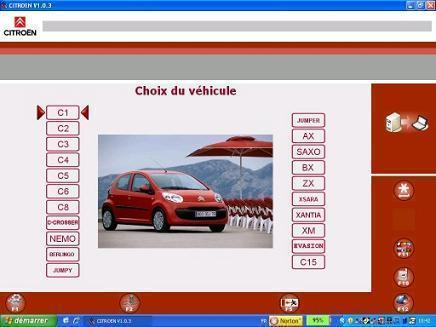
Au lancement de l’application
Lexia, le premier écran du Portail Lexia permet de
sélectionner le véhicule.
L’identification du véhicule
sélectionné sera utilisée durant la session de diagnostic et
de réparation.
|
|
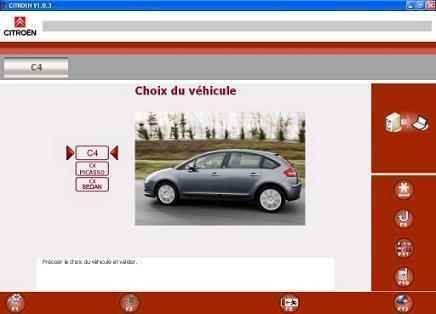
Lorsque le véhicule est sélectionné
et en fonction du véhicule, un choix peut être proposé afin de
déterminer la variante souhaitée.
|
|
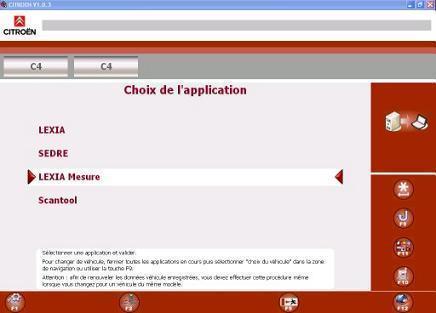
La sélection du véhicule permet
d’accéder au menu de choix des applications à lancer.
Ce
menu contient les applications suivantes :
LEXIA
SEDRE
MESURE
PHYSIQUE
SCANTOOL
|
|
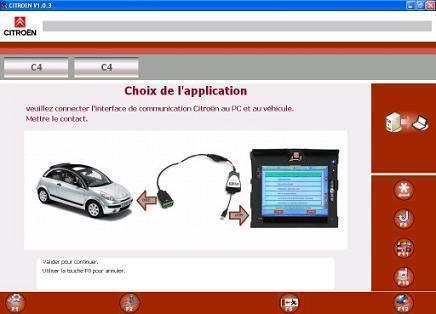
Un écran intermédiaire peut
apparaitre afin de vous indiquer de connecter l’interface de
communication au véhicule.
Valider cet écran, une fois la
connexion effectuée.
|
|
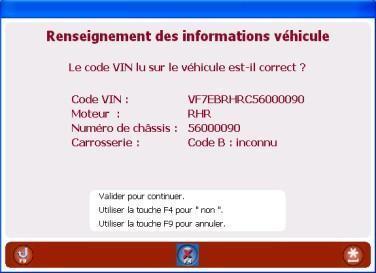
L’outil essaye de récupérer
automatiquement le VIN du véhicule.
Cliquer sur valider pour confirmer
le N°VIN ou sur F4 le modifier.
|
|
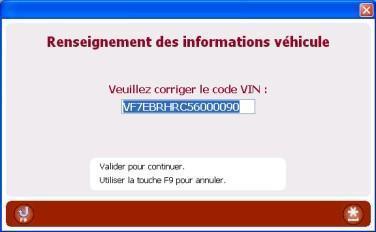
Cet écran vous permet de modifier
le N° VIN
|
|
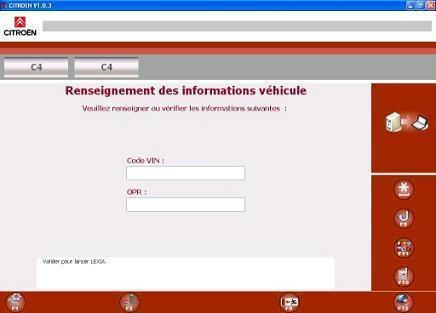
Si le VIN n’a pas pu être lu
automatiquement, un écran vous propose de le
saisir.
Cet
écran vous invite également à saisir le N° OPR.
|
|
|
|
|
|
|
|
|
|
|
|
|
|
Le module des mises
à jour Internet est disponible depuis le Portail au travers de
l’icône «», ainsi que depuis le menu
« gestion des applications ».
Les mises à
jour sont très importantes afin que l’outil dispose des dernières
données véhicule et des dernières fonctionnalités ou corrections
d’anomalies.
A chaque premier démarrage journalier du
Portail, une fenêtre vous propose de rechercher de nouvelles mises à
jour.
Dans un premier temps, la connexion
Internet est vérifiée.
Si la connexion est active, le Portail
recherche des Mises à jour.
Si aucune mise à jour n’est disponible,
le Portail le notifie.
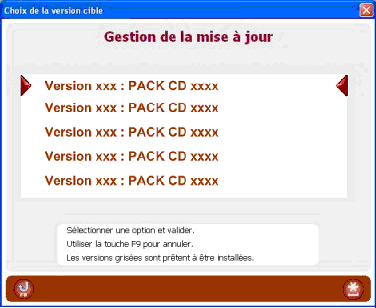
Lorsque des mises à jour sont
disponibles, un écran les liste.
Les
versions des mises à jour les plus récentes sont affichées en
haut de la liste.
La sélection de la version de mise
à jour la plus récente sélectionne automatiquement les
précédentes.
|
|
Une fois votre sélection réalisée,
le Portail lance la procédure de mise à jour.
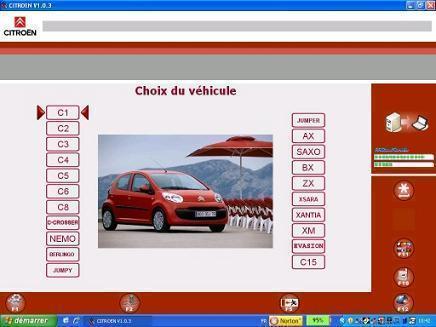
La
partie supérieure droite du Portail vous indique l’état du
téléchargement des mises à jour.
|
|
Téléchargement des
mises à jour
La barre supérieure indique
l’avancement global de vos téléchargements de mises à
jour.
La
barre inférieure indique l’avancement de l’une des mises à
jour en cours de chargement.
Les
mises à jour seront téléchargées les unes après les autres,
sans autre action de l’utilisateur.
|
|
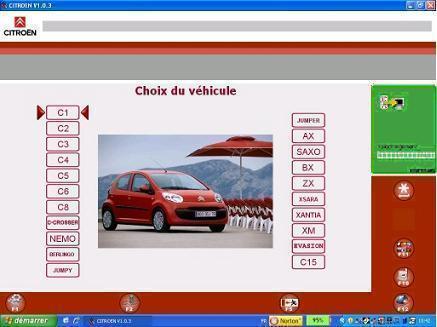
Le passage en vert de la zone de
téléchargement signifie que l’ensemble des mises à jour est
prêt à être installé.
Pour cela, il suffit d’arrêter le
Portail puis de le relancer.
Au
démarrage, le Portail informera qu’il met à jour
l’application.
En cliquant sûr « plus de détails
», l’on obtient la marche à suivre.
|
|
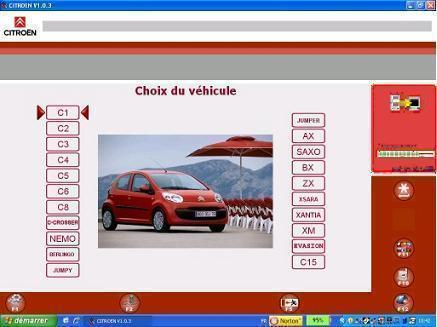
Le passage en rouge de la zone de
téléchargement signifie que le téléchargement a été
interrompu.
Ceci sera principalement le fait
d’une perte de connexion Internet durant la mise à
jour.
Il est possible de cliquer sur «
plus de détails » afin d’obtenir la marche à suivre pour
poursuivre le téléchargement.
|
|
L’outil
reste accessible pendant les mises à jour, mais celles-ci ne seront
effectives qu’après la fin du téléchargement et un redémarrage du
Portail.
|
|
|
|
|
|
|
|
|
|
|
|
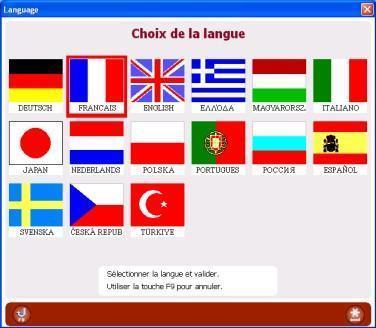
Le boutonprésent dans la barre de commande
permet d’accéder à un écran dans lequel il est possible de
sélectionner la langue.
Cette
option n’est par conséquent plus présente dans le menu de
configuration de l’outil de LEXIA.
Les
langues disponibles sont représentées par leur drapeau et leur
libellé.
|
|
|
|
|
|
|
|
|
|
|
|
|
|
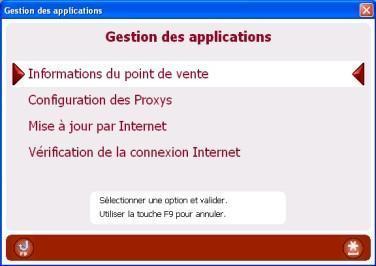
Le boutonaccessible depuis le Portail permet
l’accès au menu « Gestion des applications ».
Ce
menu contient les points d’entrée de 4
fonctionnalités :
|
|
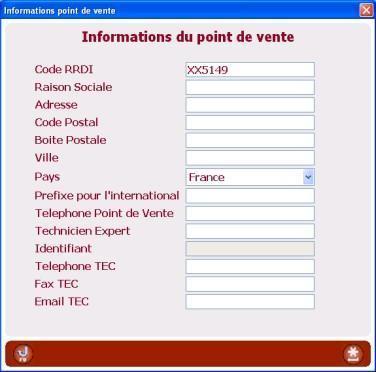
Informations du
point de vente :
Cette interface vous permet de
renseigner les informations de votre point de vente.
NOTA : Le code RAC (code sagai)
actuellement saisi dans votre outil LEXIA doit être saisi dans
le champ code RRDI.
|
|
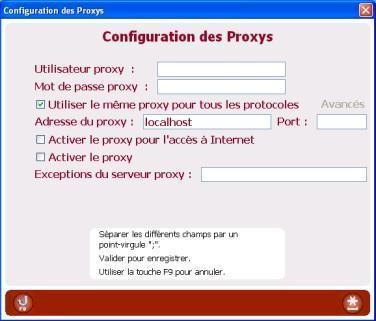
Configuration
des proxys :
Si votre connexion réseau utilise
un serveur proxy.
Cet écran vous permet de configurer
les paramètres relatifs à votre proxy.
L’option n’est pas très fréquemment
utilisée mais peut s’avérer nécessaire pour adapter le PC à la
configuration réseau locale, pour permettre la connexion à
Internet.
|
|
Mise à jour
Internet :
Cet écran vous permet d’accéder à
la fonctionnalité « Mise à jour Internet », décrite
précédemment.
|
Cf. partie Mise à jour Internet
|
Vérification de
la connexion Internet :
L’option de vérification de la
connexion Internet vous permet de tester votre connexion
Internet.
NB: Si vous rencontrez un problème en
utilisant une application, vérifier votre connexion au réseau
ainsi que votre connexion Internet avant de contacter
l’assistance.
|
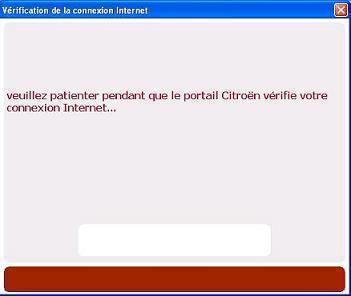
Vérification de
la connexion en cours
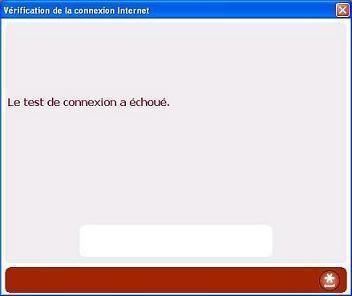
Connexion
introuvable
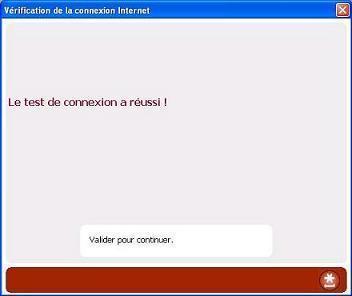
Connexion
active
|
|
|
|
|
|
|
|
|
|
|
|
|
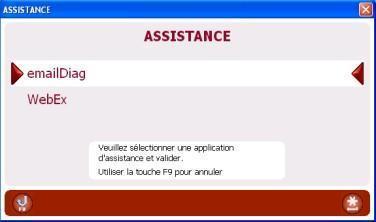
Ce menu accessible depuis la touche
F10 vous permet d’accéder aux fonctionnalités EmailDiag pour
les demandes d’assistance et Webex pour les prises en main à
distance.
|
|
|
|
|
|
|
|
|
|
|
|
|
|
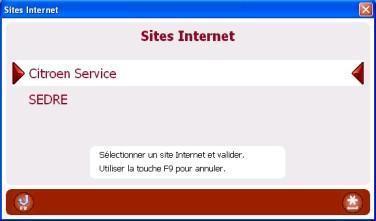
La touchedu Portail vous permet d’accéder au
lien Citroën Service et Sedre.
|
|
|
|
|
|
|
|
|
|
|
|
|
|
Le point
d’entréepermet d’accéder directement à la
fonction mesure physique présente dans l’application LEXIA.
|
|
|
|
|
|