|
|
| | |
| E' disponibile una nuova applicazione:
Il Portale Lexia.
Si tratta di un Portale che costituisce un punto di accesso a varie funzioni dello strumento Lexia.
Il Portale registra le informazioni utili e necessarie all'applicazione Lexia (soprattutto l'identificazione del veicolo). Le informazioni inserite nel portale saranno utilizzate nel corso di tutta la sessione, e non dovranno essere fornite una seconda volta (es:
indicazione del VIN al momento del telecaricamento del calcolatore)
In particolare è possibile:
-
avviare sessioni di diagnosi e di riparazione su un veicolo
-
accedere ad altri servizi legati alla diagnosi, ai teleaggiornamenti dello strumento, all'assistenza...
-
configurare alcuni parametri dell'applicazione Lexia, come la lingua, le informazioni sul Punto Vendita, ecc.
| |
| | |
|
|
|
| | |
|
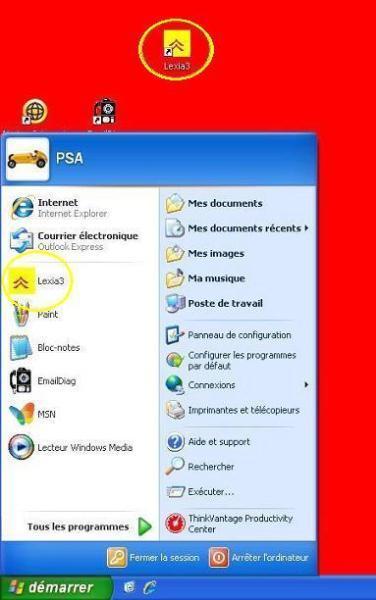
Il Portale LEXIA si apre dal menu Avvio o dal desktop Windows (vedere icona e menu)
|
|
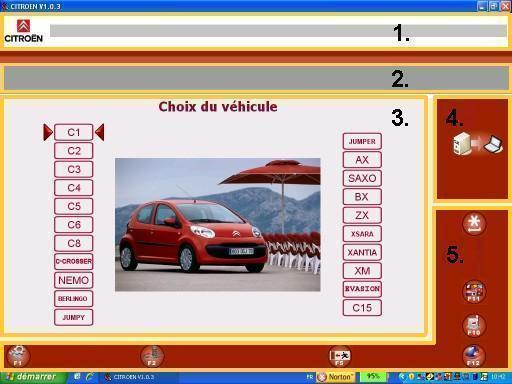
L'interfaccia principale del Portale contiene quattro campi:
-una fascia d'informazioni (1.che mostra i messaggi per l'utilizzatore.
L'apertura di questi messaggi avviene attraverso Internet Explorer
-la barra di testo (2.che permette di conoscere il contesto della videata del Portale che appare in quel momento.
NB:le informazioni qui indicate sono il tipo di veicolo, il sottotipo e il VIN.
-l'area di lavoro (3.)
-il modulo degli aggiornamenti (4.)
-la barra di comando (5.che contiene le icone che permettono di avviare le varie funzioni, e di navigare all'interno del Portale.
|
|
Le icone presenti nella fascia in basso a destra permettono di navigare nel Portale Lexia:
Descrizione
|
Icona
| Tasto tastiera
|
Conferma / OK
|

| Invio
|
Indietro /
Annulla
|

| F9
|
Esci dal Portale
|

| F5
|
Le icone presenti nella fascia in basso a destra permettono di avviare funzioni nel Portale Lexia:
Descrizione
|
Icona
| Tasto tastiera
|
Aggiornamento
|

| Nessuno
|
Gestione delle applicazioni
|

| F1
|
Misura fisica
|

| F2
|
Scelta della lingua
|

| F11
|
Assistenza
|

| F10
|
Collegamenti Internet
|

| F12
|
La fascia d'informazione:
Localizzato nella parte superiore del Portale, permette la visualizzazione di 3 categorie di messaggi, identificabili dal colore:
-I messaggi d'informazione:
per esempio le istruzioni d'uso, per imparare ad utilizzare alcune funzioni dello strumento.
Questi messaggi sono scritti in bianco.
-I messaggi di avviso:
per esempio, per avvertire che si sta utilizzando una versione obsoleta dell'applicazione.
Questi messaggi appaiono in arancione.
-I messaggi d'allarme:
per esempio, una richiesta di assistenza non inviata.
Questi messaggi sono in rosso, per attirare l'attenzione.
| 
|
I messaggi appaiono uno dopo l'altro, a distanza di qualche secondo.
Tenendo il puntatore del mouse sulla fascia, si arresta lo scorrimento dei messaggi, per permettere di leggere con più calma.
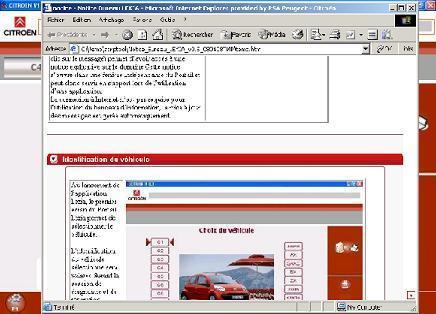
Cliccando su un messaggio selezionato si accede ad una spiegazione sull'argomento.
Il messaggio si apre in una finestra indipendente dal Portale, e funge da supporto durante l'utilizzo di un'applicazione (vedi immagine).
Per usare la fascia informativa non è richiesta la connessione a Internet; l'aggiornamento dei messaggi viene gestito automaticamente.
| 
|
| |
| | |
|
|
|
| | |
|
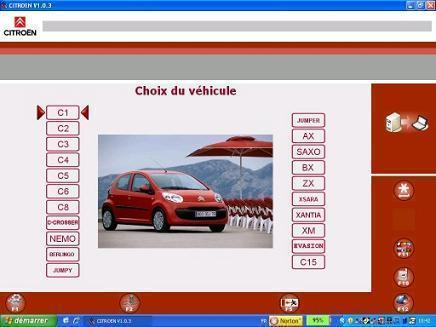
All'avvio dell'applicazione Lexia, la prima videata del Portale Lexia permette di selezionare il veicolo.
L'identificazione del veicolo selezionato sarà utilizzata durante la sessione di diagnosi e di riparazione.
|
|
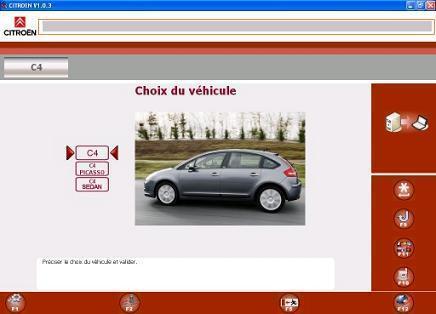
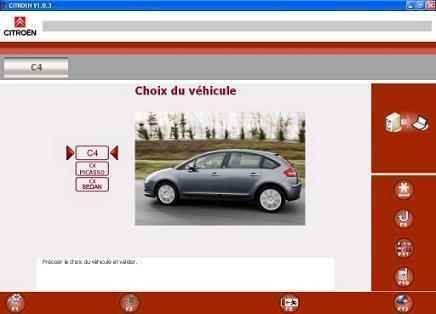
Una volta selezionato il veicolo, viene proposto di selezionare la variante.
|
|
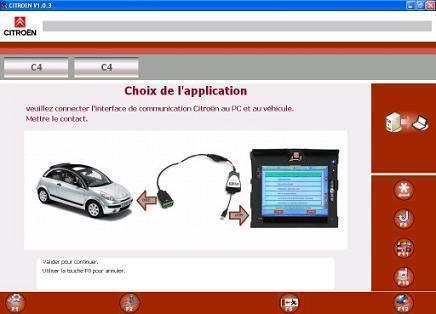
Può essere visualizzata una schermata intermedia, che indica di collegare l'interfaccia di comunicazione al veicolo
Una volta effettuata la connessione, confermare la schermata.
|
|
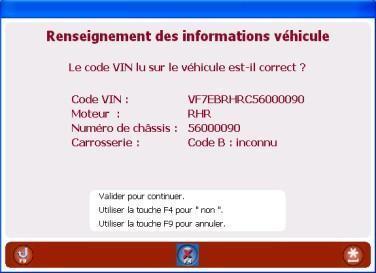
Lo strumento prova a richiamare automaticamente il VIN del veicolo.
Cliccare Invio per confermare il N° di VIN o F4 per modificarlo.
|
|
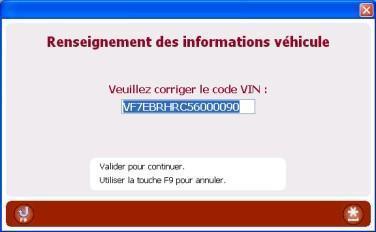
Questa videata permette di modificare il N° di VIN
|
|
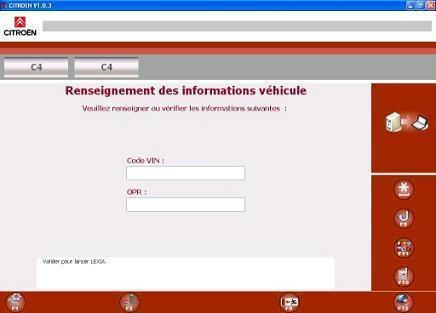
Se il VIN non è stato letto automaticamente, una videata permette di inserirlo.
Questa videata invita ad inserire anche il N° OPR.
|
|
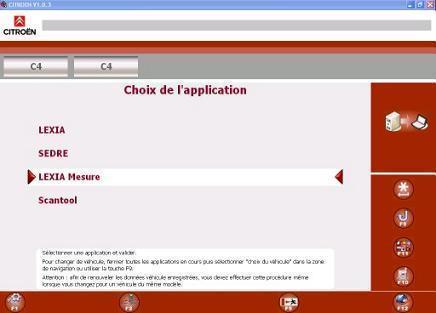
La selezione del veicolo permette di accedere al menu di selezione delle applicazioni da lanciare.
Questo menu contiene le seguenti applicazioni:
LEXIA
SEDRE
MISURE FISICHE
SCANTOOL
|
|
| |
| | |
|
|
|
| | |
| Il modulo degli aggiornamenti Internet è disponibile dal Portale mediante l'icona "". e dal menu "Gestione delle applicazioni".
Gli aggiornamenti sono molto importanti per fare in modo che lo strumento disponga degli ultimi dati del veicolo e delle ultime funzioni, oppure per la correzione di anomalie.
Al primo avvio giornaliero del Portale una finestra propone di cercare gli aggiornamenti.
Viene inizialmente verificata la connessione Internet.
Se la connessione è attiva, il Portale cerca gli aggiornamenti
Il Portale indica anche l'assenza di aggiornamenti disponibili.
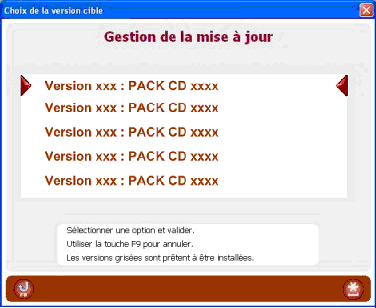
Una videata elenca gli aggiornamenti disponibili.
Le versioni d'aggiornamento più recenti vengono visualizzate nella parte superiore dell'elenco.
La selezione della versione di aggiornamento più recente seleziona automaticamente le precedenti.
|
|
Effettuata la selezione, il Portale avvia la procedura d'aggiornamento.
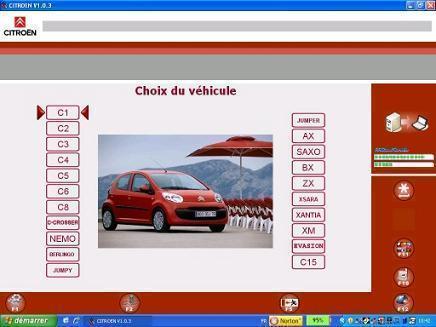
Nella parte superiore destra del Portale viene indicato lo stato di telecaricamento degli aggiornamenti.
|
|
Telecaricamento degli aggiornamenti
La barra superiore indica l'avanzamento globale dei telecaricamenti degli
aggiornamenti.
La barra inferiore indica l'avanzamento di uno degli aggiornamenti in fase di caricamento.
Gli aggiornamenti saranno telecaricati uno dopo l'altro, senza alcuna azione da parte dell'utente.
|
|
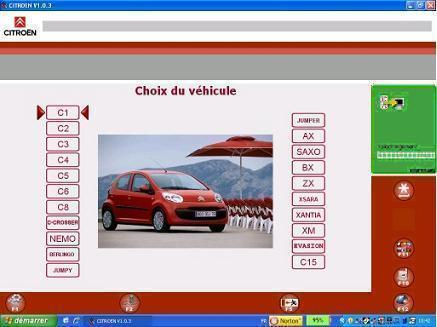
Quando la zona di telecaricamento diventa verde, l'insieme degli aggiornamenti è pronto per essere installato.
Chiudere quindi e riavviare il Portale.
Al riavviamento, il Portale informa dell'aggiornamento dell'applicazione.
Cliccando su "Maggiori dettagli" si visualizza la procedura da seguire.
|
|
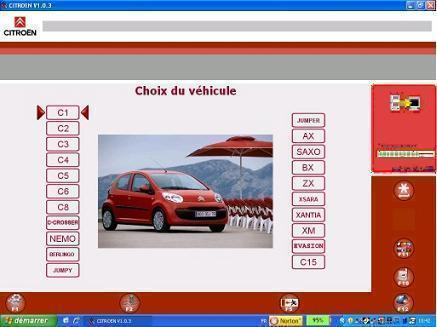
Quando la zona di telecaricamento è rossa, il telecaricamento è stato interrotto.
La principale causa potrebbe essere la perdita del collegamento Internet durante l'aggiornamento.
E' possibile cliccare su "Maggiori dettagli" per visualizzare la procedura da seguire per continuare il telecaricamento.
|
|
Lo strumento resta accessibile durante gli aggiornamenti; questi ultimi saranno effettivi solo alla fine del telecaricamento e al riavvio del Portale.
| |
| | |
|
|
|
| | |
|
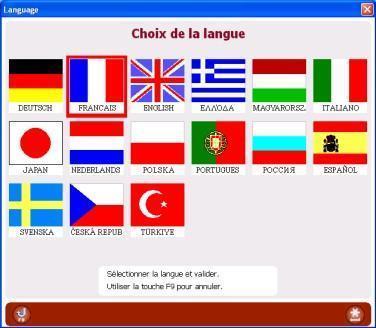
Il pulsantepresente nella barra di comando permette di accedere alla videata nella quale selezionare la lingua.
Questa opzione non è quindi più presente nel menu di configurazione dello strumento LEXIA.
Le lingue disponibili sono identificate con le bandierine e la definizione.
|
|
| |
| | |
|
|
|
| | |
|
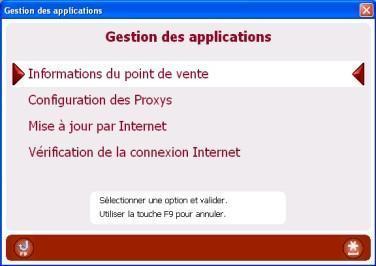
Il pulsanteaccessibile dal Portale, permette di accedere al menu "Gestione delle applicazioni".
Questo menu contiene i punti per entrare nelle 4 funzioni:
|
|
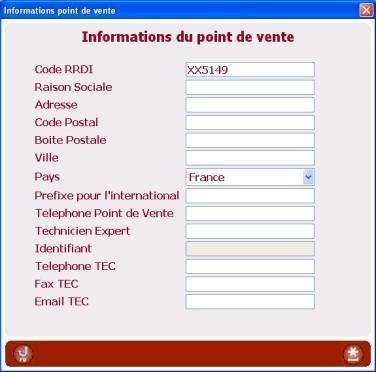
Informazioni del punto vendita:
Questa interfaccia permette di inserire le informazioni del punto vendita
N.B:
Il codice RAC (codice SAGAI) attualmente inserito nello strumento LEXIA, deve essere inserito nel campo codice RRDI.
|
|
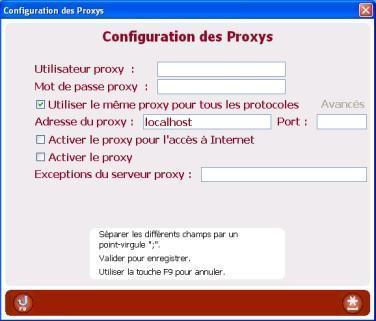
Configurazione dei proxy:
Se la vostra connessione di rete utilizza un server proxy:
Questa videata permette di configurare i parametri relativi al vostro proxy.
L'opzione non è usata spesso, ma può essere necessaria per adattare il PC alla configurazione di rete locale, per permettere il collegamento a Internet.
|
|
Aggiornamento Internet:
Questa videata permette di accedere alla funzione "Aggiornamento Internet" descritta in precedenza.
|
Vedi
sezione "Aggiornamento"
Internet
|
Verifica della connessione Internet:
L'opzione di verifica della connessione Internet permette di testare la propria connessione Internet
NB:
In presenza di problemi durante l'utilizzo di un'applicazione, prima di contattare l'assistenza, verificare la connessione di rete e la connessione Internet.
|
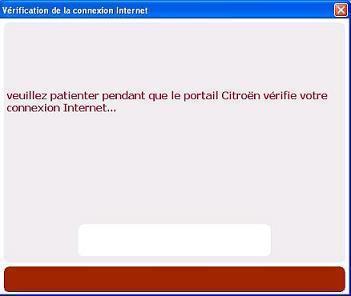
Verifica della connessione in corso
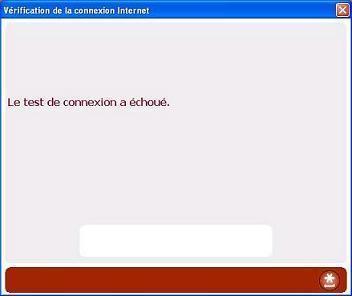
Connessione non trovata
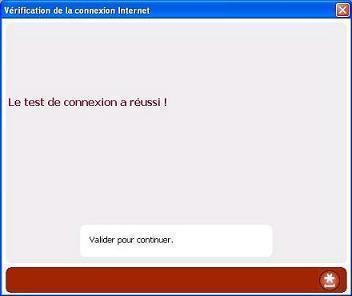
Connessione attiva
|
| |
| | |
|
|
|
| | |
|
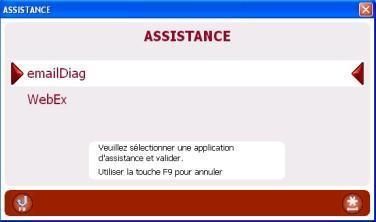
L'ingresso nel menu con il tasto F10 permette di accedere alle funzioni EmailDiag per le richieste di assistenza, e Webex per la teleassistenza.
|
|
| |
| | |
|
|
|
| | |
|
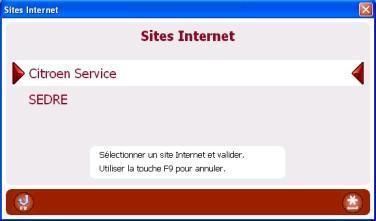
Il tastodel Portale permette di accedere al link Citroën Service e Sedre.
|
|
| |
| | |
|
|
|
| | |
| Il punto d'ingressopermette di accedere direttamente alla funzione misure fisiche presente nell'applicazione LEXIA.
| |
| | |
|