|
|
| | |
| Dostępna jest nowa aplikacja:
Portal Lexia.
Jest to portal stanowiący punkt wejścia do poszczególnych funkcji przyrządu Lexia.
Ten portal zapisuje informacje użyteczne i potrzebne aplikacji Lexia (zwłaszcza dane identyfikacyjne samochodu); informacje wprowadzone w portalu będą wykorzystywane przez cały czas trwania sesji i nie będzie trzeba wprowadzać ich ponownie (przykład:
wprowadzanie kodu VIN podczas teleładowania kalkulatora).
W szczególności możliwe jest:
-
uruchamianie sesji diagnostycznych i naprawczych przy samochodzie.
-
uzyskiwanie dostępu do innych usług związanych z diagnostyką, do zdalnych aktualizacji przyrządu, do pomocy technicznej...
-
konfigurowanie pewnych parametrów aplikacji Lexia, takich jak język, informacje punktu sprzedaży itp.
| |
| | |
|
|
|
| | |
|
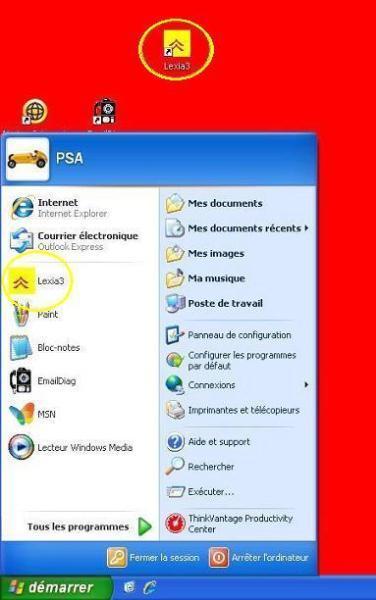
Portal LEXIA uruchamia się z menu Start albo z pulpitu Windows (patrz . ikona i menu).
|
|
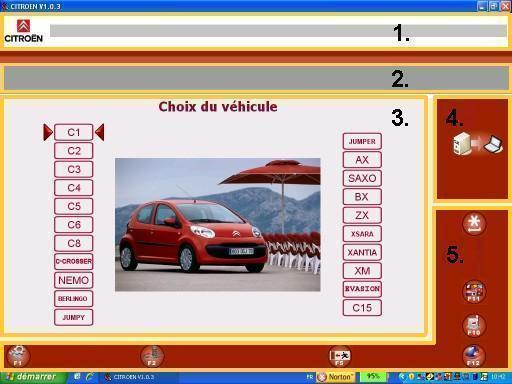
Główny interfejs tego portalu składa się z czterech następujących stref:
- paska informacyjnego (1.) wyświetlającego komunikaty dla użytkownika.
Komunikaty te otwiera się za pomocą przeglądarki internetowej
- paska kontekstu (2.) umożliwiającego poznanie kontekstu aktywnego ekranu w portalu.
Uwaga:informacje, które się tam znajdują, to typ samochodu, podtyp i VIN.
- strefy pracy (3.)
- modułu aktualizacji (4.)
- paska poleceń (5.) zawierającego przyciski umożliwiające uruchamianie poszczególnych funkcji oraz nawigację w obrębie portalu.
|
|
Przyciski znajdujące się na pasku prawym i dolnym umożliwiają nawigację w Portalu Lexia.
Opis
|
Przycisk
| Klawisz na klawiaturze
|
Zatwierdzenie / OK
|

| ENTER
|
Powrót /
Anulowanie
|

| F9
|
Wyjście z Portalu
|

| F5
|
Przyciski znajdujące się na pasku prawym i dolnym umożliwiają uruchamianie funkcji w Portalu Lexia.
Opis
|
Przycisk
| Klawisz na klawiaturze
|
Aktualizacja
|

| Brak
|
Zarządzanie aplikacjami
|

| F1
|
Wielkość fizyczna
|

| F2
|
Wybór języka
|

| F11
|
Assistance (Doradztwo)
|

| F10
|
Łącza internetowe
|

| F12
|
Pasek informacyjny:
Usytuowany w górnej części Portalu, umożliwia wyświetlanie 3-ch kategorii komunikatów, oznaczanych kolorem:
- Komunikaty informacyjne:
np. instrukcje obsługi, aby nauczyć się używanie niektórych funkcji przyrządu.
Komunikaty te ukazują się w kolorze białym.
- Komunikaty ostrzegawcze:
np. aby ostrzec przed użyciem przestarzałej wersji aplikacji.
Komunikaty te ukazują się w kolorze pomarańczowym.
- Komunikaty alarmowe:
np. niewysłana prośba o wsparcie.
Komunikaty te ukazują się w kolorze czerwonym w celu zwrócenia uwagi.
| 
|
Komunikaty wyświetlane są jeden po drugim, z kilkusekundową przerwa pomiędzy nimi.
Przesunięcie kursorem myszy po pasku zatrzymuje przewijanie aby umożliwić wygodne odczytanie komunikatu.
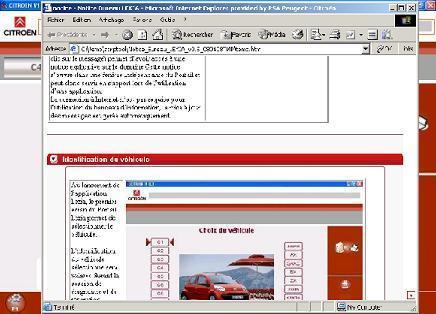
Wybranie komunikatu (kliknięciem na komunikacie) umożliwia dostęp do notatki wyjaśniającej daną dziedzinę.
Notatka ta otwiera się w niezależnym oknie Portalu i może posłużyć za pomoc podczas korzystania z aplikacji (patrz obraz).
Połączenie z Internetem nie jest wymagane dla korzystania z paska informacyjnego; aktualizacja komunikatów sterowana jest automatycznie.
| 
|
| |
| | |
|
|
|
| | |
|
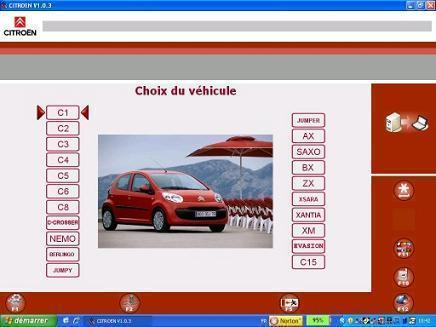
W momencie uruchomienia aplikacji Lexia, pierwszy ekran Portalu Lexia umożliwia wybór samochodu.
Dane identyfikacyjne wybranego samochodu będą wykorzystywane podczas sesji diagnostycznej i naprawczej.
|
|
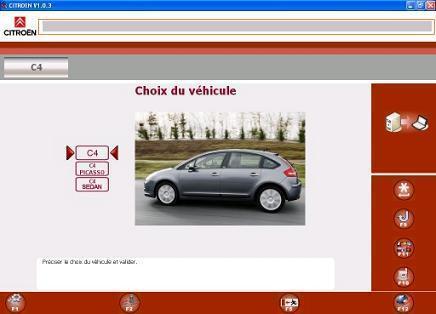
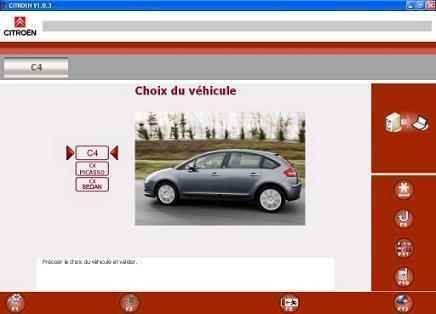
Po wybraniu samochodu i w zależności od samochodu, może zostać zaproponowany wybór w celu określenia żądanego wariantu.
|
|
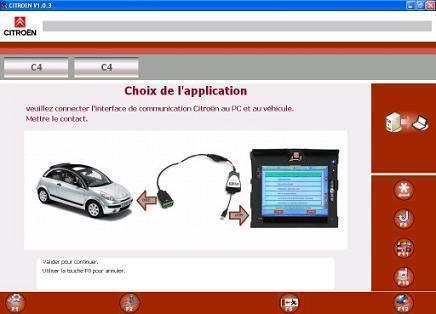
Może się ukazać ekran pośredni, aby poinformować o konieczności podłączenia interfejsu komunikacyjnego do samochodu.
Po wykonaniu połączenia zatwierdź ten ekran.
|
|
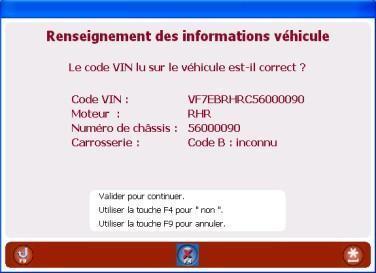
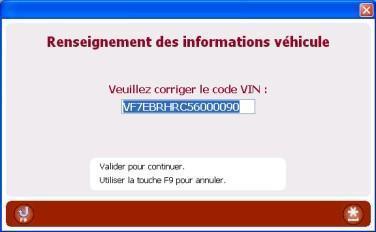
Przyrząd próbuje odzyskać automatycznie kod VIN samochodu.
Kliknij na przycisku "Zatwierdź" aby potwierdzić VIN, albo naciśnij F4 aby go zmienić.
|
|
Ten ekran umożliwia zmianę kodu VIN
|
|
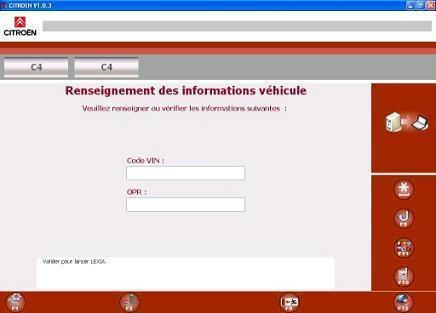
Jeżeli automatyczne odczytanie VIN było niemożliwe, ekran proponuje wprowadzenie go.
Ten ekran zaprasza także do wprowadzenie nr OPR.
|
|
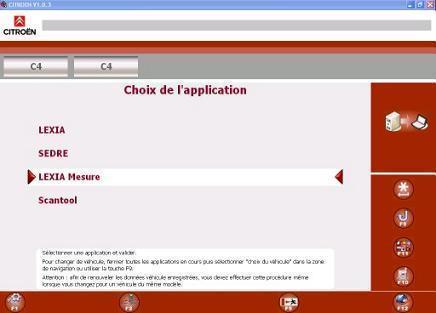
Wybranie samochodu umożliwia dostęp do menu wyboru aplikacji do uruchomienia.
To menu zawiera następujące aplikacje:
LEXIA
SEDRE
WIELKOŚCI FIZYCZNE
SCANTOOL
|
|
| |
| | |
|
|
|
| | |
| Moduł aktualizacji przez Internet jest dostępny z Portalu za pośrednictwem ikony "", jak również z menu "zarządzanie aplikacjami".
Aktualizacje są bardzo ważne gdyż chodzi o to, aby przyrząd dysponował najnowszymi danymi samochodu i najnowszymi funkcjami albo korektami anomalii.
Przy każdym pierwszym uruchomieniu Portalu w danym dniu, okno proponuje wyszukanie nowych aktualizacji.
W pierwszym kroku sprawdzane jest połączenie z Internetem.
Jeżeli połączenie jest aktywne, Portal wyszukuje aktualizacje.
Jeżeli brak dostępnych aktualizacji, Portal powiadamia o tym fakcie.
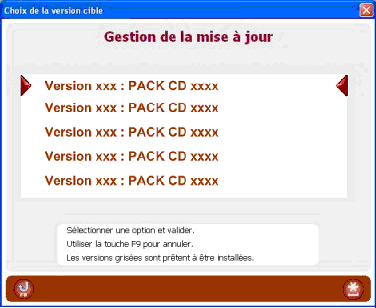
Kiedy aktualizacje są dostępne, ekran wyświetla ich listę.
Najnowsze wersje aktualizacji wyświetlane są w górze listy.
Wybór najnowszej wersji aktualizacji powoduje automatyczny wybór poprzednich.
|
|
Po dokonaniu wyboru, Portal uruchamia procedurę aktualizacji.
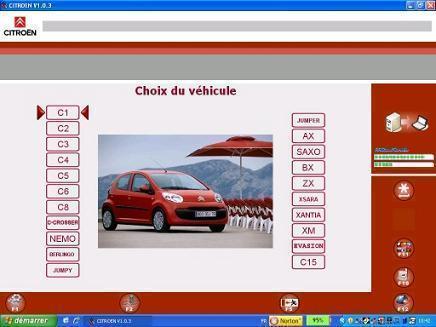
Prawa górna część Portalu wskazuje stan teleładowania aktualizacji.
|
|
Zdalne pobieranie (teleładowanie) aktualizacji
Górny pasek wskazuje ogólny postęp teleładowania
aktualizacji.
Dolny pasek wskazuje postęp aktualizacji aktualnie w trakcie pobierania.
Aktualizacje będą pobierane jedna po drugiej, bez innych działań użytkownika.
|
|
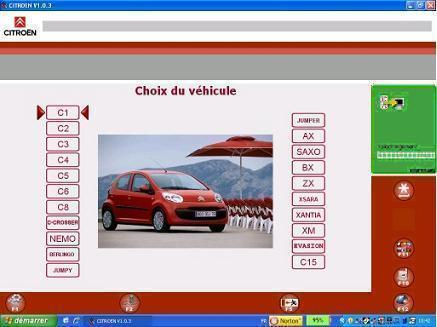
Zabarwienie strefy pobierania na zielono sygnalizuje, że wszystkie aktualizacje są gotowe do zainstalowania.
W tym celu wystarczy zatrzymać Portal a potem ponownie go uruchomić.
W momencie uruchomienia Portal poinformuje, że aktualizuje aplikację.
Klikając na "więcej szczegółów" uzyskuje się informacje o sposobie postępowania.
|
|
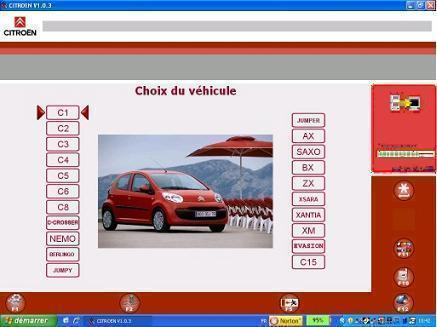
Zabarwienie strefy pobierania na czerwono sygnalizuje, że teleładowanie zostało przerwane.
Będzie to głównie spowodowane utratą połączenia z Internetem podczas aktualizacji.
Można kliknąć na "więcej szczegółów" aby uzyskać się informacje o sposobie postępowania w celu kontynuacji teleładowania.
|
|
Przyrząd jest dostępny podczas aktualizacji, ale aktualizacje zostaną wprowadzone dopiero po zakończeniu teleładowania i ponownym uruchomieniu Portalu.
| |
| | |
|
|
|
| | |
|
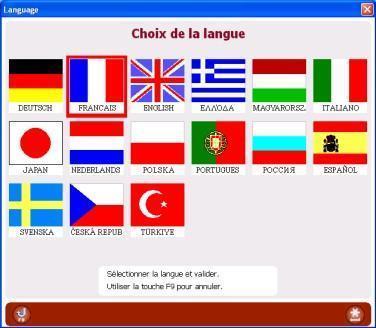
Przyciskusytuowany na pasku poleceń, umożliwia dostęp do ekranu, na którym można wybrać język.
W efekcie opcja ta nie występuje już w menu konfiguracji przyrządu LEXIA.
Dostępne języki reprezentują odpowiednie flagi i opisy.
|
|
| |
| | |
|
|
|
| | |
|
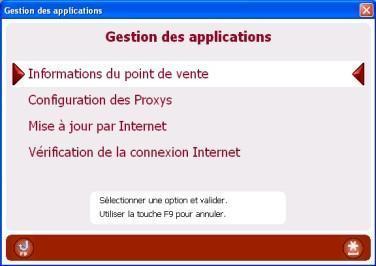
Przyciskdostępny z Portalu, umożliwia dostęp do menu "Zarządzanie aplikacjami".
To menu zawiera punkty wejścia 4-ch funkcji:
|
|
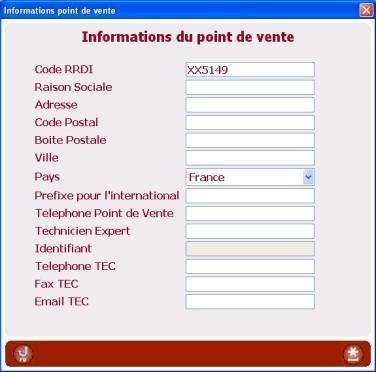
Informacje punktu sprzedaży:
Ten interfejs umożliwia wprowadzanie informacji dotyczących twojego punktu sprzedaży.
UWAGA:
Kod RAC (kod SAGAI) aktualnie wprowadzony do przyrządu LEXIA musi być wprowadzony w polu kodu RRDI.
|
|
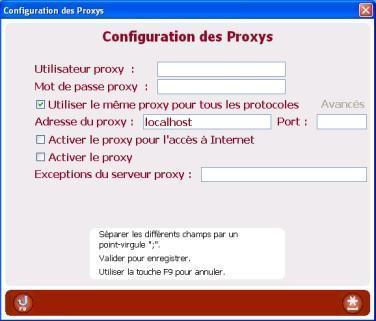
Konfiguracja serwera proxy:
Jeżeli twoje połączenie sieciowe wykorzystuje serwer proxy.
Ten ekran umożliwia konfigurowanie parametrów związanych z twoim serwerem proxy.
Opcja nie jest zbyt często wykorzystywana, lecz może okazać się konieczna w celu dostosowania PC do konfiguracji sieci lokalnej tak, aby umożliwić połączenie z Internetem.
|
|
Aktualizacja przez Internet:
Ten ekran umożliwia dostęp do wcześniej opisanej funkcji "Aktualizacja przez Internet".
|
Patrz
część 'Aktualizacja
Internet
|
Sprawdzenie połączenia z Internetem:
Opcja sprawdzenia połączenia z Internetem umożliwia testowanie połączenia internetowego.
UWAGA:
Jeżeli napotkasz problem podczas korzystania z aplikacji, sprawdź połączenie z siecią i połączenie internetowe zanim skontaktujesz się z pomocą.
|
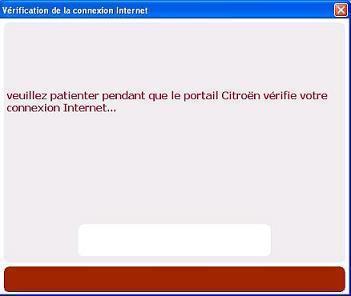
Sprawdzanie połączenia w trakcie
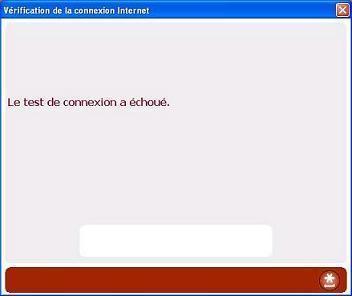
Nie można nawiązać połączenia
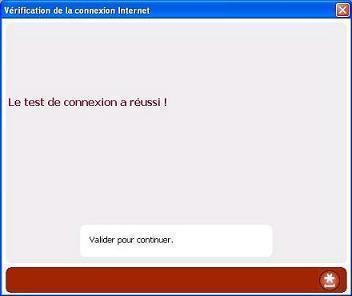
Połączenie aktywne
|
| |
| | |
|
|
|
| | |
|
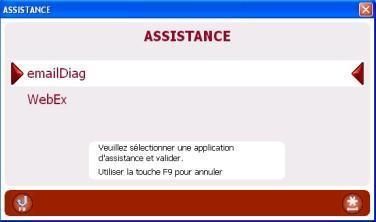
To menu, dostępne przy użyciu klawisza F10, umożliwia dostęp do funkcji EmailDiag w przypadku prośby o pomoc i Webex w celu zdalnego kierowania.
|
|
| |
| | |
|
|
|
| | |
|
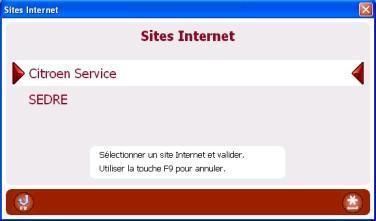
KlawiszPortalu umożliwia dostęp do łącza Citroën Service i Sedre.
|
|
| |
| | |
|
|
|
| | |
| Punkt wejściaumożliwia bezpośredni dostęp do funkcji pomiarów wielkości fizycznych obecnej w aplikacji LEXIA.
| |
| | |
|