Presentation av Lexia-portalen

En nytt program finns tillgängligt: Lexia-portalen Det rör sig om en portal som fungerar som en ingång till diverse olika funktioner i diagnosinstrumentet Lexia.


I den här portalen registreras information som är användbar och nödvändig för Lexia-programmet (i synnerhet fordons-ID). Alla uppgifter som matas in i portalen kommer att användas under hela sessionen och behöver inte anges en andra gång (t.ex.: inmatning av VIN-kod vid nedladdning i en dator).


Det går bland annat:
  • att starta sessioner för diagnostik och reparation av ett fordon
  • att få tillgång till andra tjänster som rör diagnostik, fjärruppdatering av instrument, assistans, ...
  • att ställa in vissa parametrar i Lexia-programmet som språk, information om försäljningsstället etc.

Navigera i Lexia-portalen


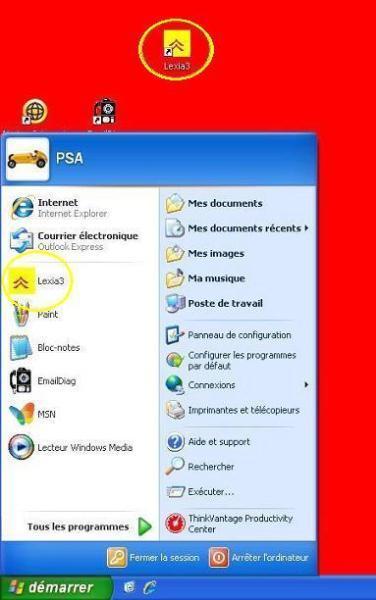
LEXIA-portalen startas via Startmenyn eller från skrivbordet i Windows (se ikon och meny).

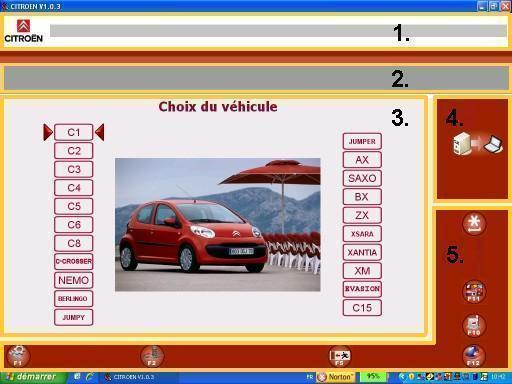
Portalens huvudgränssnitt innehåller följande fyra områden:


- ett informationsfält (1.) som visar meddelanden för användaren. Dessa meddelanden kan öppnas med hjälp av webbläsaren


- kontextlisten (2.) som ger information om sammanhanget för den aktuella skärmbilden i portalen.
OBS!uppgifterna som visas där är fordonstyp, undertyp och VIN-kod.


- arbetsområdet (3.)


- uppdateringsmoduler (4.)


- kommandolisten (5.) där det finns knappar som används för att starta olika funktioner och navigera inom portalen.


Knapparna som finns i fältet till höger och undertill kan användas för att navigera inom Lexia-portalen:

Beteckning
Knapp

Knapp
Godkänna / OK

Enter
Gå bakåt /
Avbryta

F9
Lämna portalen

F5


Knapparna som finns i fältet till höger och undertill kan användas för att starta funktioner inom Lexia-portalen:

Beteckning
Knapp

Knapp
Uppdatering

Ingen
Programhantering

F1
Fysikalisk mätning

F2
Val av språk

F11
Assistans

F10
Webblänkar

F12


Informationsfältet:

I portalens övre del kan 3 kategorier av meddelanden visas, som identifieras genom en färgmärkning:


- Informationsmeddelanden: exempelvis bruksanvisningar som behövs för att lära sig använda vissa funktioner i diagnosinstrumentet.
Dessa meddelanden presenteras med vit färg.


- Påpekanden: exempelvis för att uppmärksamma användaren på att en programversion är för gammal.
Dessa meddelanden presenteras med orange färg.


- Varningsmeddelanden: exempelvis en begäran om assistans som inte skickats
Dessa meddelanden presenteras med röd färg, för att dra uppmärksamheten till sig.


Meddelandena visas det ena efter det andra med några sekunders paus mellan varje.
Om muspekaren placeras på fältet stoppas bläddringen, så att meddelandena kan läsas i lugn och ro.
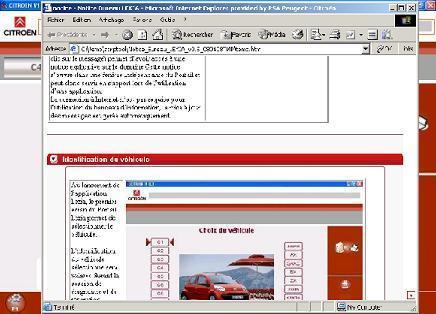
Om ett meddelande väljs (genom att du klickar på det) visas ett meddelande med en förklaring om ämnesområdet.
Det här meddelandet öppnas i ett eget fönster i portalen och kan alltså användas som hjälp under tiden som programmet används (se bilden).
Det behövs ingen Internetanslutning för att använda informationsfältet, uppdateringen av meddelandena sköts automatiskt.


Identifiering av fordon


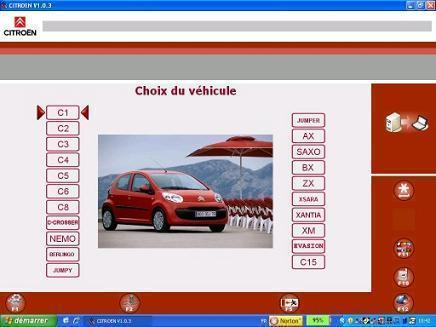
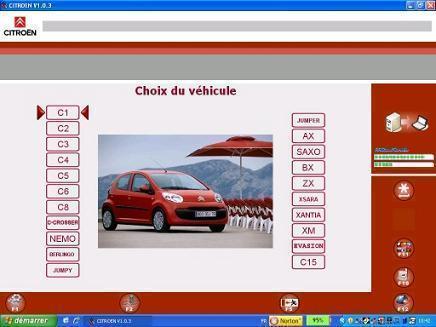
När Lexia-programmet startas väljer du fordon i den första skärmbilden som visas i Lexia-portalen.


Den här fordonsidentifieringen används under hela diagnostik- och reparationssessionen.


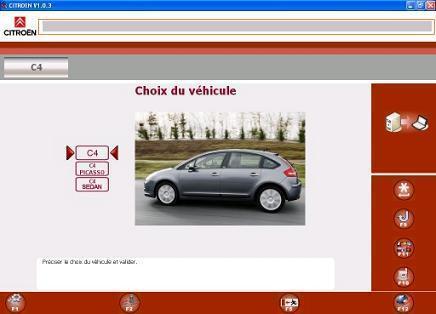
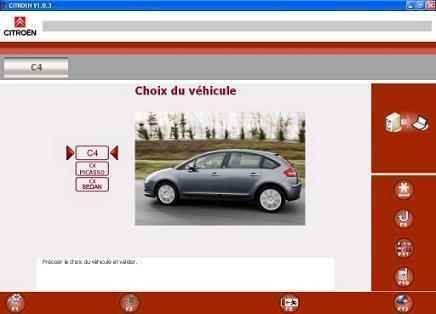
När fordonet har valts och beroende på vilket fordon det rör sig om, kan programmet be dig att ange önskad modellvariant.


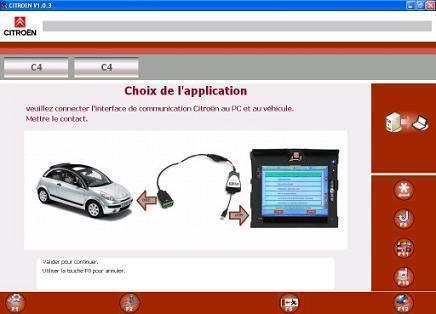
Mellan skärmbilderna kan ett fönster visas där du ombeds att ansluta kommunikationsinterfacet till fordonet.
När anslutningen är gjord godkänner du detta fönster.


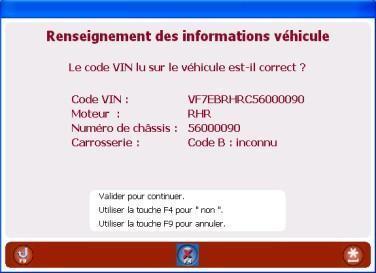
Diagnosinstrumentet försöker ta fram fordonets VIN-kod automatiskt.
Klicka på OK för att bekräfta VIN-numret eller på F4 för att ändra det.


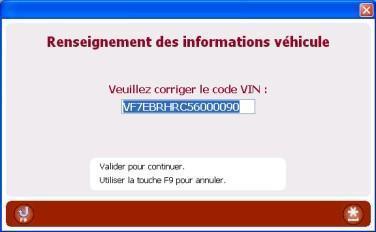
På den här skärmbilden kan du ändra VIN-numret


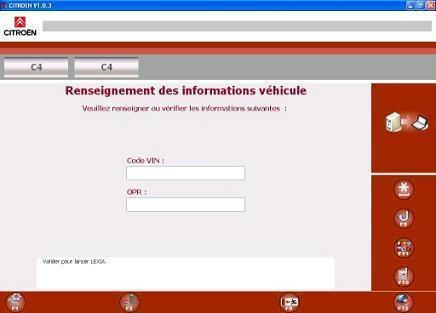
Om VIN-numret inte kan hämtas automatiskt öppnas ett fönster där du ombeds att ange numret.
I det här fönstret ombeds du också att ange OPR-numret.


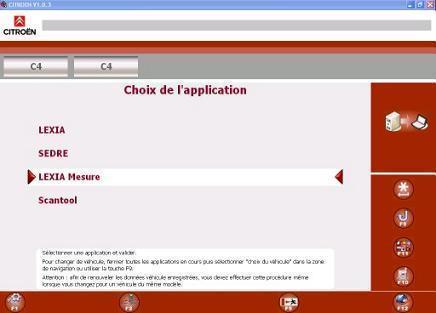
Genom att ange det aktuella fordonet kommer du till en meny där det finns ett antal program, som kan startas.
I den här menyn finns följande program:
LEXIA
SEDRE
FYSIKALISK MÄTNING
SCANTOOL


Uppdatering

Modulen för Internetuppdateringar kan nås från portalen, via ikonen "", samt från menyn "programhanteraren".
Uppdateringarna är mycket viktiga för att instrumentet ska förfoga över de senaste fordonsspecifikationerna och de senaste funktionerna eller felkorrigeringarna.


Första gången portalen startas varje dag öppnas ett fönster där du ombeds söka efter nya uppdateringar.


Inledningsvis kontrolleras Internetuppkopplingen.


Om uppkopplingen är aktiv söker portalen efter uppdateringar.


Om det inte finns några uppdateringar meddelar portalen det.

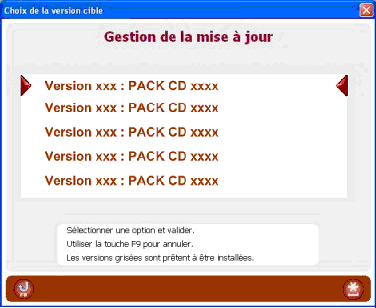
När det finns uppdateringar tillgängliga visas de i en lista.
De senaste uppdateringsversionerna visas högst upp i listan
Genom att markera den senaste uppdateringsversionen, markeras också de föregående automatiskt.

När du är färdig med dina val startar portalen uppdateringsproceduren.
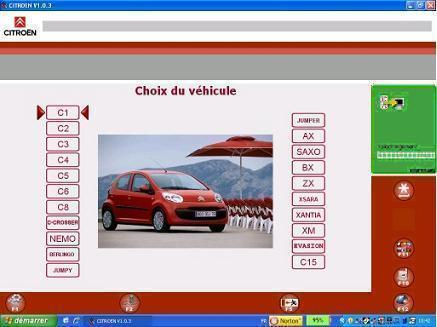
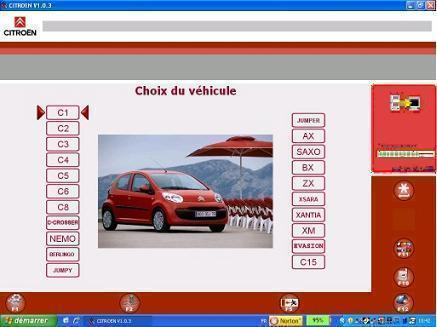
I området uppe till höger i portalen visas nedladdningsförloppet för uppdateringarna.


Nedladdning av uppdateringar

På den övre listen visas det totala nedladdningsförloppet för
uppdateringarna.
På den undre listen visas nedladdningsförloppet för en uppdatering i taget.
Uppdateringarna laddas ned den ena efter den andra, utan att användaren behöver göra något.


När nedladdningsområdet blir grönt betyder det att samtliga uppdateringar är klara att installeras.
För att de ska ske behöver portalen stängas av och sedan startas igen.
Under starten meddelar portalen att programmet uppdateras.
Genom att klicka på "mer info" får användaren reda på vad som ska göras.


Om nedladdningsområdet blir rött betyder det att nedladdningen avbrutits.
Det beror för det mesta på att Internetanslutningen kopplats ifrån under uppdateringen.
Genom att klicka på "mer info" får användaren reda på vad som behöver göras för att återuppta nedladdningen.


Diagnosinstrumentet går att använda under uppdateringen, men den träder inte i kraft förrän nedladdningen är klar och portalen har startats om.

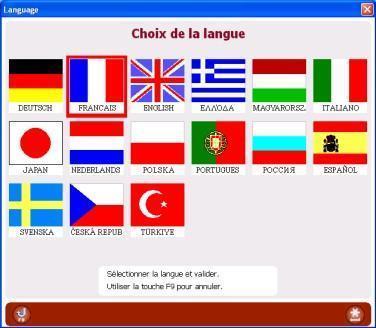
Val av språk


Knappensom finns i kommandolisten kan användas för att öppna en skärmbild där det går att välja språk.
Detta alternativ finns följaktligen inte längre i inställningsmenyn i diagnosinstrumentet LEXIA.
De språk som finns tillgängliga representeras av motsvarande flagga och landets namn.


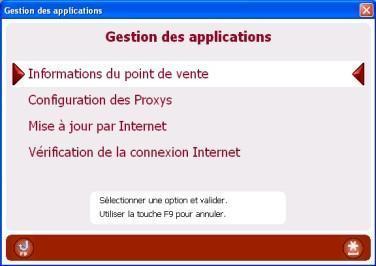
Menyn Programhanteraren


Knappensom finns i portalen används för att komma till menyn "Programhanteraren".
I den här menyn går det att starta fyra funktioner:

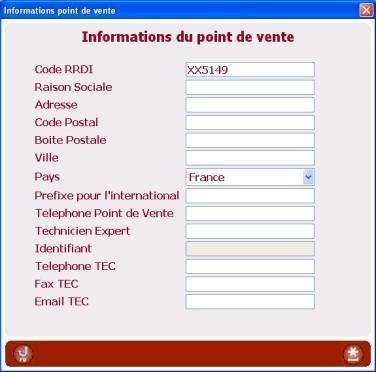
Information om försäljningsstället:
Det här gränssnittet används för att lägga in uppgifter om ditt försäljningsställe.
OBS! Verkstadskoden (sagai-koden) som för närvarande anges i ditt LEXIA-instrument ska anges i kodfältet RRDI.

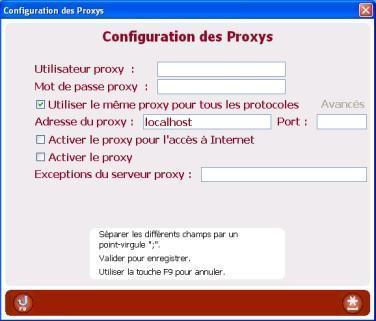
Proxy-inställningar:
Om din nätverksanslutning använder sig av en proxy-server.
I det här fönstret kan du ställa in de parametrar som rör din proxy.
Det här alternativet används inte ofta, men kan visa sig nödvändigt för att anpassa PC:n till konfigurationen i det lokala nätverket och ansluta till Internet.

Internet-uppdatering:
I den här fönstret hittar du funktionen "Internet-uppdatering", som beskrivs ovan.
Se avsnittet Uppdatering via Internet

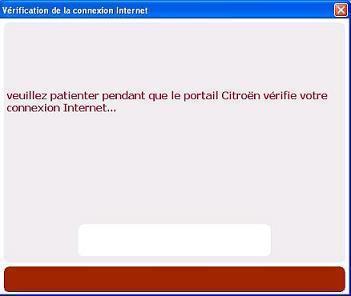
Kontroll av Internetuppkopplingen:
Alternativet för att kontrollera Internetanslutningen används för att testa uppkopplingen.


OBS! Om du stöter på ett problem när du använder ett program ska du kontrollera din nätverksanslutning och din Internetuppkoppling innan du tar kontakt med supporten.


Kontroll av uppkoppling pågår


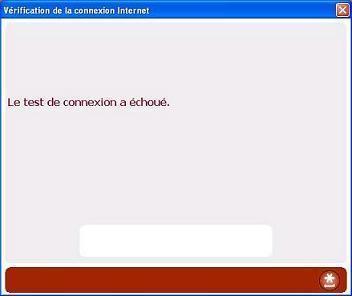
Ingen uppkoppling kan hittas
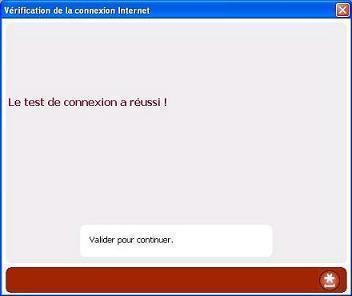


Uppkopplingen aktiv


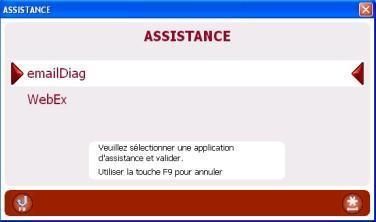
Menyn Support.


Den här menyn kan nås via F10-knappen och ger dig möjlighet att använda funktionen EmailDiag för supportfrågor och Webex när det gäller hjälp på distans.


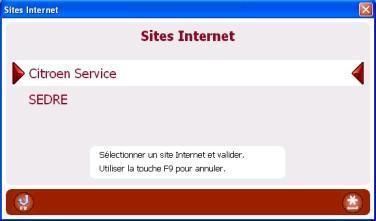
Menyn Webbplatser


Knappeni portalen används för att komma till Citroën Service- och Sedre-länken.


Fysikalisk mätning

Ingångspunktanvänds för direktåtkomst av funktionen för fysikalisk mätning som finns i LEXIA-programmet.