|
|
| | |
| Después de recibir la actualización del CD 43 Lexia 3, una vez actualizado el útil, el SOC deberá
activar cada plataforma material en la que esté instalado el software Lexia 3
Para ello, debe asegurarse previamente de que:
-
cada máquina esté conectada a Internet cuando se lance el procedimiento de activación
-
Dispone del código RRDI del punto de venta
| |
| | |
|
|
|
| | |
|
Lanzar el portal Lexia y pinchar en la tecla F1 para acceder al menú "Gestión de las aplicaciones".
|
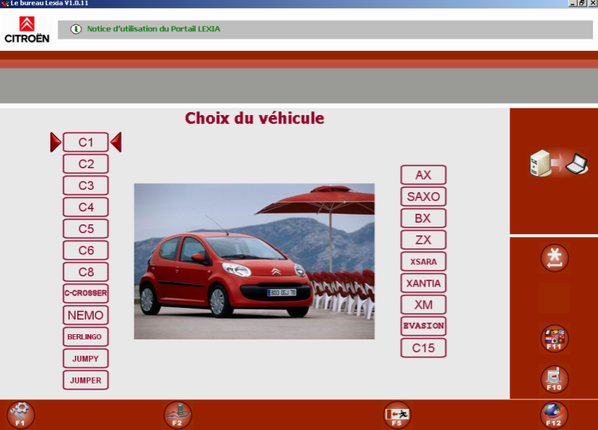
|
Seleccionar el menú "Activación/Desactivación" y validar pinchando en la tecla " ". ".
|
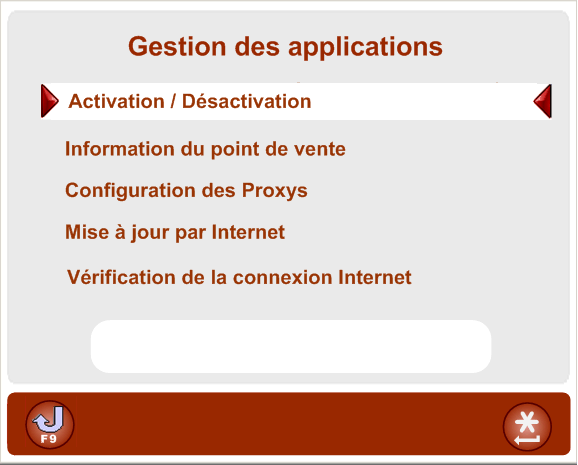
|
Seleccionar el menú "Activación" y validar pinchando en la tecla "".
|
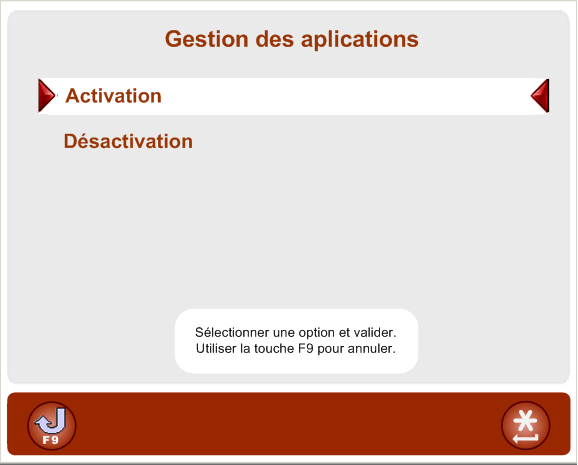
|
| |
| | |
|
|
|
| | |
|
Durante la primera activación automática, el usuario deberá introducir el código RRDI del punto de venta proporcionado por Automóviles Citroën.
El útil LEXIA se conectará a los servidores PSA y transferirá automáticamente información como, por ejemplo, el identificador PC y el tipo de producto con el fin de realizar la activación.
Si el punto de venta tiene al menos una licencia disponible, el servidor renviará automáticamente a la máquina una confirmación de activación , lo que permitirá poder utilizar inmediatamente el útil de diagnosis.
Nota:
el punto de venta deberá disponer de tantas licencias como útiles tenga.
Por ejemplo, si el punto de venta tiene dos útiles, deberá tener dos licencias, es decir, dos abonos.
Nota:
La activación automática es una operación simple y rápida que sólo lleva algunos minutos (~ 5min).
en caso que no sea posible o haya defectos en la conexión a internet, tendrá la posibilidad de activar manualmente (ver párrafo siguiente) su útil a través de la Hotline ACTIA que le guiará en las etapas.
No ostance, esta última posibilidad no se recomienda, ya requiere mucho más tiempo y es más compleja.
Pinchar en la tecla F2 para activar el útil automáticamente mediante Internet.
|
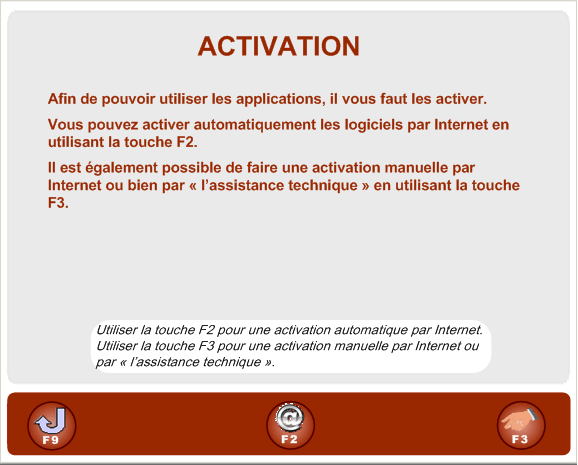
|
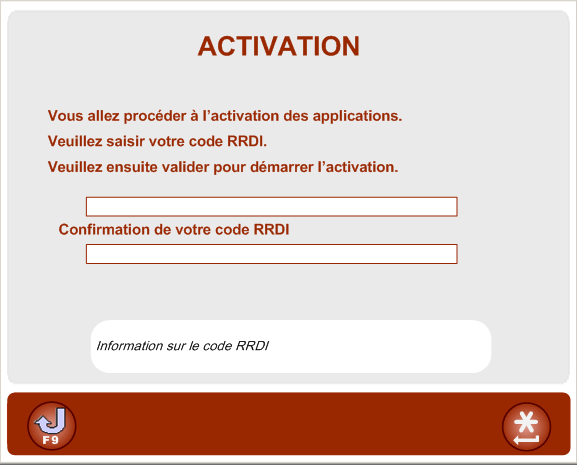
Introducir el código RRDI en el primer campo y confirmar este mismo código en el segundo campo.
Validar pinchando en la tecla "".
|
|
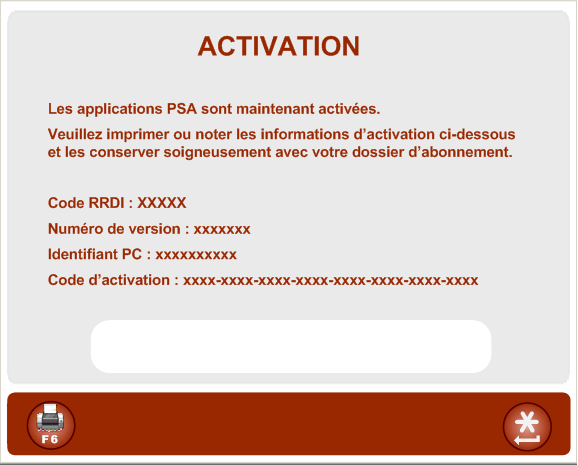
Anotar o registrar esta información y validar pinchando en la tecla "" para terminar el procedimiento de activación.
|
|
| |
| | |
|
|
|
| | |
|
En el caso de que se active manualmente (ej:
ausencia de conexión a internet) el usuario debe introducir en el útil su código RRDI y transmitirlo a la Hotline ACTIA, así como la información proporcionada por el útil, por ejemplo, el identificador PC y el código de demanda del servidor.
Cuando la activación se efectúe en el servidor WRS mediante la Hotline ACTIA, el usuario deberá introducir en el útil el código de activación proporcionado para terminar el procedimiento y poder utilizar el útil de diagnosis.
Pinchar en la tecla F3 para activar el útil manualmente.
|
|
Introducir el código RRDI en el primer campo y confirmar este mismo código en el segundo campo.
Validar pinchando en la tecla "".
|
|
Validar pinchando en la tecla "".
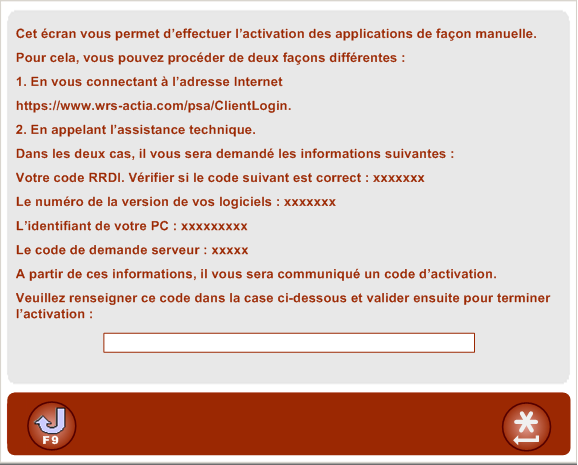
Contactar con la Hotline ACTIA para transmitirle el código RRDI, el número de versión de su software el identificador del PC y el código de demanda del servidor.
La Hotline ACTIA le proporcionará un código de activación que deberá introducir en la siguiente pantalla.
Validar pinchando en la tecla "".
Nota:
el código de activación es una serie de bloques alfanuméricos separados por guiones.
|
|
Anotar o registrar esta información y validar pinchando en la tecla "" para terminar el procedimiento de activación.
|
|
| |
| | |
|
|
|
| | |
|
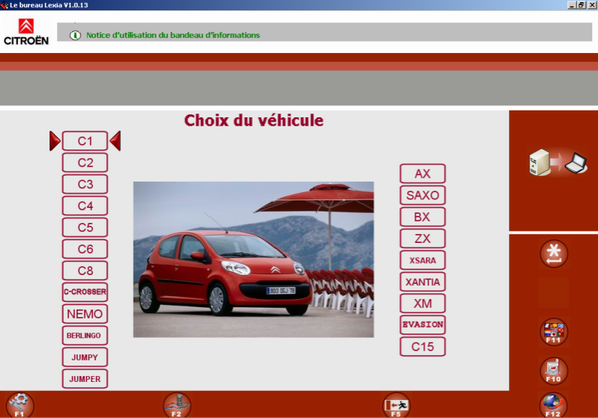
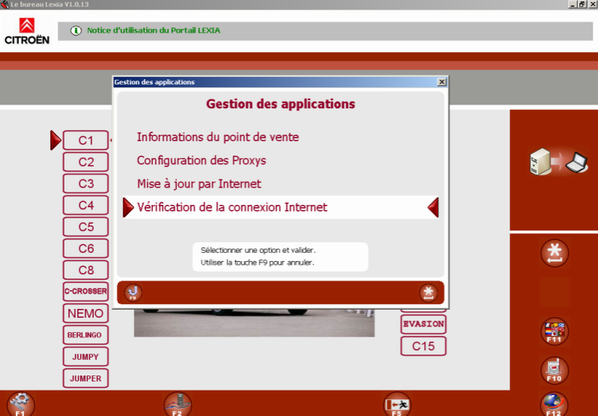
En el portal Lexia, pinchar en F1 para acceder al menú "Gestión de las aplicaciones"
|
|
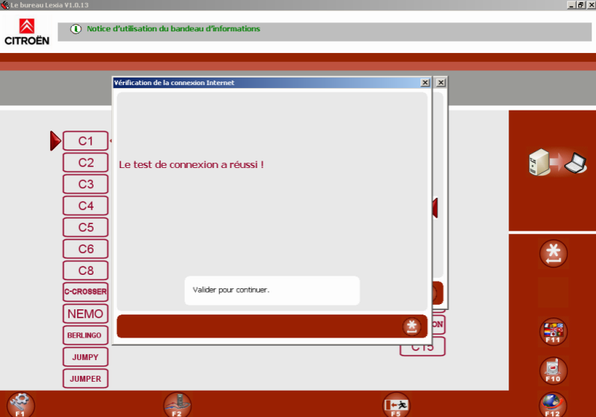
Seleccionar "Verificación de la conexión a Internet" y validar en la tecla "".
|
|
|
|
| |
| | |
|
|
|
| | |
|
Nota:
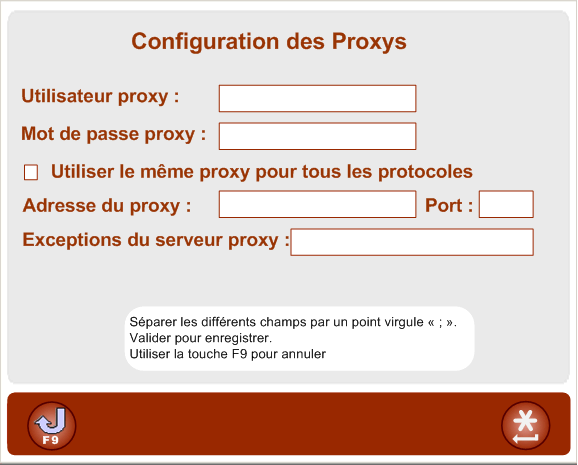
Si el punto de venta utiliza un servidor Proxy para la conexión a Internet de la red informática local, usted deberá configurar la información del Proxy.
Seleccionar "Configuración de los Poxys" y validar pinchando en "".
|
|
Introducir el identificador y la contraseña del servidor Proxy así como la dirección y el puerto de este servidor y validar con la tecla "".
|
|
| |
| | |
|
|
|
| | |
|
Si no conoce el código RRDI atribuido a su punto de venta, podrá encontrarlo de dos maneras.
Remitiéndose a la etiqueta de expedición de la actualización CD 43.
El código RRDI del punto de venta aparecerá al lado de la razón social.
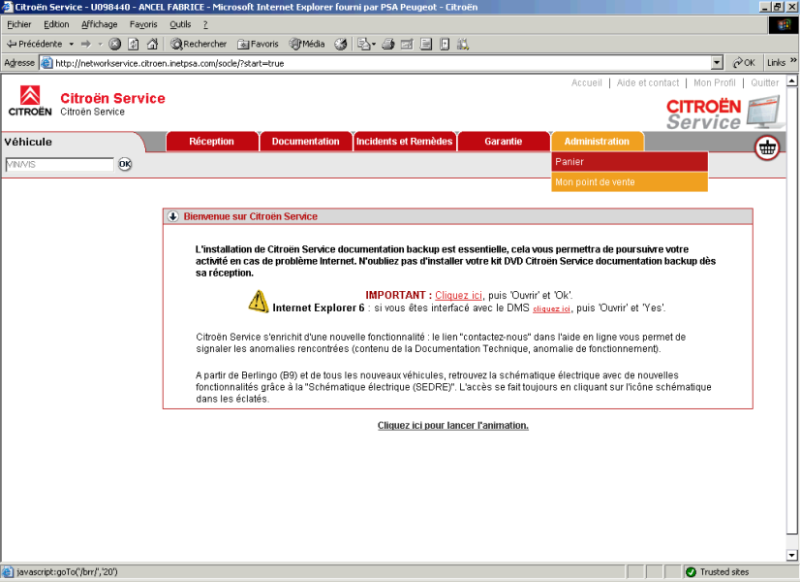
Consultar la información de su punto de venta directamente en Citroën Service accesible desde la pestaña Administración, apartado "Mi punto de venta".
| |
| | |
|